



















手动设置无线局域网(仅 MFMF212w)
最近更新 : 24-Oct-2014
发行编号 : 8202252900
解决方法
在您决定通过无线局域网将本机连接至计算机后,使用操作面板选择无线局域网。请注意,如果您将设置从 <有线局域网> 更改为 <无线局域网> 或反之,您将需要在计算机上卸载已安装的 MF 驱动程序,然后重新安装。
1.按
 。
。
。
2.使用
 /
/
 选择 <网络设置>,然后按
 。
。
/
选择 <网络设置>,然后按
。
- 如果显示 PIN 输入画面,请使用数字键输入 PIN,然后按 。
3.选择 <选择有线/无线局域网>,然后按
。
。
4.选择 <无线局域网>,然后按
。
。
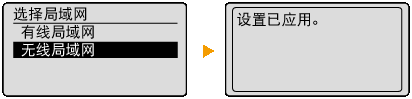
5.按
。
。
可以搜索可用于连接的无线路由器(或访问点),并从本机的显示中选择其中之一。对于网络密钥,请输入 WEP 密钥或 TKIP。选择无线路由器之前,请检查和记录所需设置信息,包括 SSID 和网络密钥 [
检查接入点名称或网络密钥(仅 MF212w) ]。
注释
安全设置
- 如果通过选择无线路由器设置无线连接,则 WEP 认证方法设置为 <开放式系统> 或 WPA/WPA2 加密方法设置为 <自动>(AES-CCMP 或 TKIP)。如果想对 WEP 认证选择 <共享密钥> 或对 WPA/WPA2 加密选择 <AES-CCMP>,则需要通过手动输入方法设置连接。
1.按
。
。
2.使用
/
选择 <网络设置>,然后按
。
/
选择 <网络设置>,然后按
。
- 如果显示 PIN 输入画面,请使用数字键输入 PIN,然后按 。
3.选择 <无线局域网设置>,然后按
。
。
- 如果显示 <启用无线局域网?> 讯息,则选择 <是>,然后按 。
4.阅读显示的讯息,然后按
。
。
5.选择 <SSID设置>,然后按
。
。
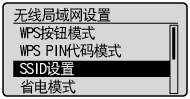
6.选择 <选择访问点>,然后按
。
。
- 本机开始搜索可用的无线路由器。
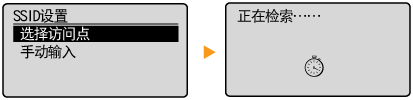

如果显示 <无法找到访问点。>。有关详细信息,请参阅本机随附 DVD-ROM 中的“电子手册”(HTML 手册)。
7.选择无线局域网路由器,然后按
。
。
- 选择 SSID 与记录相符的路由器。
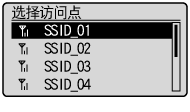
- 如果未找到您的无线路由器,请参阅入门指南。
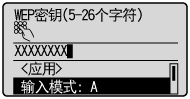
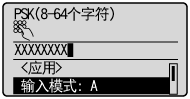
8.输入您记录下的网络密钥。
- 使用数字键输入网络密钥,选择 <应用>,然后按 。
- WEP
- WPA-PSK 或 WPA2-PSK
9.选择 <是>,然后按
。
。
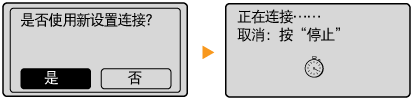
设置过程中如果显示错误消息
- 按 ,检查网络密钥是否正确,然后返回步骤 5。
10.确认操作面板上 Wi-Fi 指示灯正在闪烁。
- 当检测到无线路由器时,Wi-Fi 指示灯闪烁。
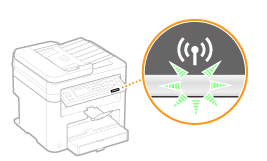
- 设置完成时将显示以下画面,约 2 秒钟后 Wi-Fi 指示灯亮起。
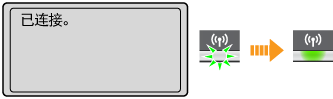
- 等待约 2 分钟,直至本机的 IP 地址设置完成。

信号强度
- 如果有多个无线路由器可连接,则本机将连接至信号最强的设备。信号强度使用 RSSI(接收信号强度指示)测定。
注释
降低耗电量
- 您可以根据无线路由器发射的信号设置本机进入 <省电模式>。
如果更改了本机的 IP 地址
- 在 DHCP 环境中,本机的 IP 地址可能会自动更改。如果发生此情况,只要本机与计算机仍同属一个子网,则仍将保持连接。
如果想要详细指定安全设置或无法通过其他步骤建立无线连接,请手动输入无线局域网连接的所有所需信息。指定详细设置之前,请检查和记录所需信息,包括 SSID、网络密钥和无线安全协议。[
检查接入点名称或网络密钥(仅 MF212w) ]
1.按
。
。
2.使用
/
选择 <网络设置>,然后按
。
/
选择 <网络设置>,然后按
。
- 如果显示 PIN 输入画面,请使用数字键输入 PIN,然后按 。
3.选择 <无线局域网设置>,然后按
。
。
- 如果显示 <启用无线局域网?> 讯息,则选择 <是>,然后按 。
4.阅读显示的讯息,然后按
。
。
5.选择 <SSID设置>
 <手动输入>。
<手动输入>。
6.输入您记录下的 SSID。
- 使用数字键输入 SSID,选择 <应用>,然后按 。
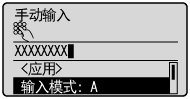
7.根据您已记录的信息指定安全设置。
- 如果您无需指定安全设置,请选择 <无>,然后按 。
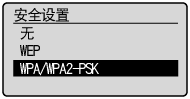
 使用 WEP
7-A-1.选择 <WEP>,然后按
。
。
7-A-2.选择认证方法,然后按
。
。
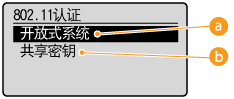
 <开放式系统>
设置开放式系统认证,也称作“开放式认证”。
 <共享密钥>
使用 WEP 密钥作为密码。
当选择 <开放式系统> 时
- 当连接至无线局域网时,如果在无线路由器上设置了共享密钥认证,则本机会遇到认证错误。如果发生这种情况,本机会自动将设置更改为 <共享密钥> 并重试连接。
7-A-3.选择 <编辑WEP密钥>,然后按
。
。
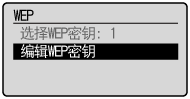
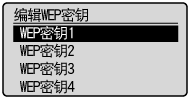
7-A-4.选择想要编辑的 WEP 密钥,然后按
。
。
- 最多可以注册四个 WEP 密钥。
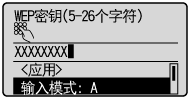
7-A-5.输入您记录下的网络密钥。
- 使用数字键输入网络密钥,选择 <应用>,然后按 。
7-A-6.选择 <选择WEP密钥>,然后按
。
。
7-A-7.选择已编辑的 WEP 密钥,然后按
。
。
使用 WPA-PSK 或 WPA2-PSK
7-B-1.选择 <WPA/WPA2-PSK>,然后按
。
。
7-B-2.选择加密方法,然后按
。
。
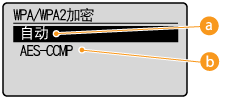 <自动>
<自动>
将本机设置为自动选择 AES-CCMP 或 TKIP 以匹配无线路由器的设置。
<AES-CCMP>
设置 AES-CCMP 作为加密方法。
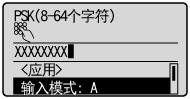
7-3.输入您记录下的网络密钥。
- 使用数字键输入网络密钥,按 <应用>,然后按 。
8.选择 <是>,然后按
。
。
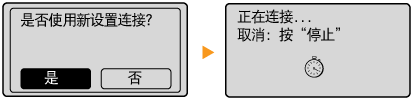
设置过程中如果显示错误消息
- 按 ,检查指定的设置是否正确,然后返回步骤 5。
9.确认操作面板上 Wi-Fi 指示灯正在闪烁。
- 当检测到无线路由器时,Wi-Fi 指示灯闪烁。
- 设置完成时将显示以下画面,约 2 秒钟后 Wi-Fi 指示灯亮起。
- 等待约 2 分钟,直至本机的 IP 地址设置完成。
信号强度
- 如果有多个无线路由器可连接,则本机将连接至信号最强的设备。信号强度使用 RSSI(接收信号强度指示)测定。
注释
降低耗电量
- 您可以根据无线路由器发射的信号设置本机进入 <省电模式>。
如果更改了本机的 IP 地址
- 在 DHCP 环境中,本机的 IP 地址可能会自动更改。如果发生此情况,只要本机与计算机仍同属一个子网,则仍将保持连接。
注释
- 如果 IP 地址显示为“0.0.0.0”,则表示未正确配置。
- 即使正确配置 IP 地址,将本机连接至交换集线器或桥也可能会导致连接失败。在本机开始通信前设置一定间隔,可以解决此问题。
设置连接至网络的等待时间
- 可以打印当前网络设置的列表。
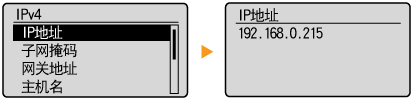
查看 IPv4 设置

 <网络信息>
<IPv4>
选择要查看的设置
<网络信息>
<IPv4>
选择要查看的设置
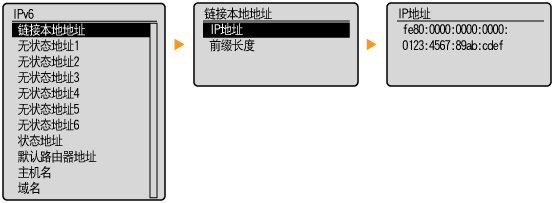
 查看 IPv6 设置
<网络信息>
<IPv6>
选择要查看的设置
查看 IPv6 设置
<网络信息>
<IPv6>
选择要查看的设置




 返回
返回
 打印
打印
 分享
分享











 京公网安备 11010502037877号