



















使用 WPS 设置无线局域网(仅 MF212w)
最近更新 : 24-Oct-2014
发行编号 : 8202252800
解决方法
在您决定通过无线局域网将本机连接至计算机后,使用操作面板选择无线局域网。请注意,如果您将设置从 <有线局域网> 更改为 <无线局域网> 或反之,您将需要在计算机上卸载已安装的 MF 驱动程序,然后重新安装。
1.按
 。
。
。
2.使用
 /
/
 选择 <网络设置>,然后按
 。
。
/
选择 <网络设置>,然后按
。
- 如果显示 PIN 输入画面,请使用数字键输入 PIN,然后按 。
3.选择 <选择有线/无线局域网>,然后按
。
。
4.选择 <无线局域网>,然后按
。
。
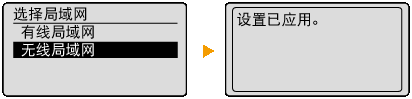
5.按
。
。
如果您的无线路由器支持 WPS 按钮模式,即可使用 WPS 按钮轻松设置连接。
须知
操作无线路由器的方法可能会因各设备而异。请参阅网络设备的使用说明书以获得帮助。
1.按
。
。
2.使用
/
选择 <网络设置>,然后按
。
/
选择 <网络设置>,然后按
。
- 如果显示 PIN 输入画面,请使用数字键输入 PIN,然后按 。
3.选择 <无线局域网设置>,然后按
。
。
- 如果显示 <启用无线局域网?> 讯息,则选择 <是>,然后按 。
4.阅读显示的讯息,然后按
。
。
5.选择 <WPS按钮模式>,然后按
。
。
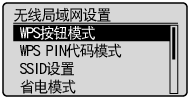
6.选择 <是>,然后按
。
。
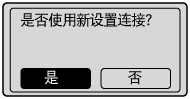
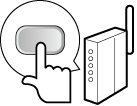
7.按住无线路由器上的 WPS 按钮。
- 必须在步骤 6 中按 之后 2 分钟内按此按钮。
- 视网络设备而定,可能需要按住该按钮 2 秒钟以上。请参阅网络设备的使用说明书以获得帮助。

设置过程中如果显示错误讯息
- 按 并返回步骤 5。
8.确认操作面板上 Wi-Fi 指示灯正在闪烁。
- 当检测到无线路由器时,Wi-Fi 指示灯闪烁。
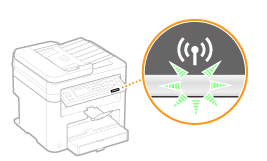
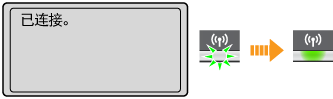
- 设置完成时将显示以下画面,约 2 秒钟后 Wi-Fi 指示灯亮起。
- 等待约 2 分钟,直至本机的 IP 地址设置完成。

信号强度
- 如果有多个无线路由器可连接,则本机将连接至信号最强的设备。信号强度使用 RSSI(接收信号强度指示)测定。
注释
降低耗电量
- 您可以根据无线路由器发射的信号设置本机进入 <省电模式>。
如果更改了本机的 IP 地址
- 在 DHCP 环境中,本机的 IP 地址可能会自动更改。如果发生此情况,只要本机与计算机仍同属一个子网,则仍将保持连接。
如果您的无线路由器支持 WPS PIN 代码模式,请使用本机生成一个 PIN 代码并将该代码注册到网络设备。
须知
操作无线路由器的方法可能会因各设备而异。请参阅网络设备的使用说明书以获得帮助。
1.从计算机访问您的无线路由器并显示输入 WPS PIN 代码的画面。
- 更多信息,请参阅网络设备的使用说明书。
2.按
3.使用
/
选择 <网络设置>,然后按
。
/
选择 <网络设置>,然后按
。
- 如果显示 PIN 输入画面,请使用数字键输入 PIN,然后按 。
4.选择 <无线局域网设置>,然后按
。
。
- 如果显示 <启用无线局域网?> 讯息,则选择 <是>,然后按 。
5.阅读显示的讯息,然后按
。
。
6.选择 <WPS PIN代码模式>,然后按
。
。
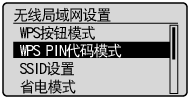
7.选择 <是>,然后按
。
。
- 生成一个 PIN 代码。
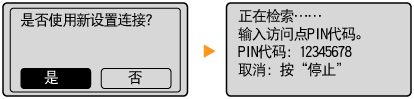
8.将生成的 PIN 代码注册到无线路由器。
- 在步骤 1 中显示的设置画面中注册 PIN 代码。
- 必须在步骤 7 中按 之后 10 分钟内注册 PIN 代码。
设置过程中如果显示错误讯息
- 按 并返回步骤 6。
9.确认操作面板上 Wi-Fi 指示灯正在闪烁。
- 当检测到无线路由器时,Wi-Fi 指示灯闪烁。
- 设置完成时将显示以下画面,约 2 秒钟后 Wi-Fi 指示灯亮起。
- 等待约 2 分钟,直至本机的 IP 地址设置完成。
信号强度
- 如果有多个无线路由器可连接,则本机将连接至信号最强的设备。信号强度使用 RSSI(接收信号强度指示)测定。
注释
降低耗电量
- 您可以根据无线路由器发射的信号设置本机进入 <省电模式>。
如果更改了本机的 IP 地址
- 在 DHCP 环境中,本机的 IP 地址可能会自动更改。如果发生此情况,只要本机与计算机仍同属一个子网,则仍将保持连接。
注释
- 如果 IP 地址显示为“0.0.0.0”,则表示未正确配置。
- 即使正确配置 IP 地址,将本机连接至交换集线器或桥也可能会导致连接失败。在本机开始通信前设置一定间隔,可以解决此问题。
设置连接至网络的等待时间
- 可以打印当前网络设置的列表。
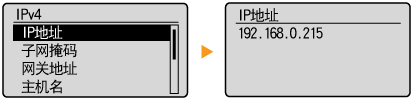
 查看 IPv4 设置


 <网络信息>
<IPv4>
选择要查看的设置
<网络信息>
<IPv4>
选择要查看的设置
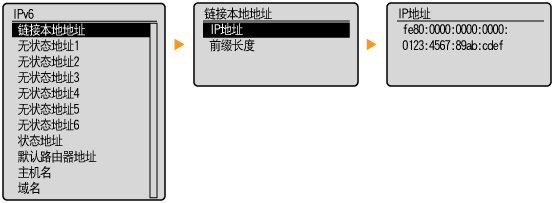
 查看 IPv6 设置
<网络信息>
<IPv6>
选择要查看的设置
查看 IPv6 设置
<网络信息>
<IPv6>
选择要查看的设置




 返回
返回
 打印
打印
 分享
分享











 京公网安备 11010502037877号