



















LCD屏幕上显示错误信息
最近更新 : 10-Oct-2013
发行编号 : 8201665900
发行
如果LCD屏幕上显示错误信息,请按照以下描述采取相应解决方法。
参考
下表中的“支持代码”表示错误编号。 发生错误时,其与消息一起出现在LCD屏幕和计算机屏幕上。
原因及解决方法
< 信息 >
墨水可能已用完。
建议更换墨水盒。
< 信息 >
- 未安装打印头。请安装打印头。
- 打印头类型错误。请安装正确的打印头。
< 信息 >
部分墨水盒未安装在适当位置。
< 信息 >
安装了一个以上以下颜色的墨水盒。
< 信息 >
无法正确检测剩余墨水量。
请更换墨水盒。
< 信息 >
无法识别以下墨水盒。
< 信息 >
墨水已用完。
请更换墨水盒。
< 信息 >
没有光盘托盘。
请放置光盘托盘并选择 [ OK ]。
< 信息 >
未放入可打印光盘。
请将光盘放入光盘托盘并选择 [ OK ]。
< 信息 >
纸盒(上方)缺纸。
检查以下操作,完成时按 [ OK ]。
- 请装入纸张。
- 将纸张导片与纸张对齐。
- 检查页尺寸设置是否与装入纸盒(上方)的纸张相符。
有关详细信息,请参阅手册。
< 信息 >
纸盒(下方)缺纸。
检查以下操作,完成时按 [ OK ]。
- 请装入纸张。
- 将纸张导片与纸张对齐。
- 检查页尺寸设置是否与装入纸盒(下方)的纸张相符。
有关详细信息,请参阅手册。
< 信息 >
出纸托盘关闭。
检查以下操作,完成时按 [ OK ]。
- 移除设备前端的物体。
- 确保纸盒完全插入。
< 信息 >
出纸槽发生卡纸。
请从以下位置取出纸张并按 [ OK ]。
- 出纸槽
- 后侧
有关详细信息,请参阅手册。
< 信息 >
后侧发生卡纸。
请从以下位置取出纸张并按 [ OK ]。
- 出纸槽
- 后侧
有关详细信息,请参阅手册。
< 信息 >
双面传送单元发生卡纸。
请从以下位置取出纸张并按 [ OK ]。
- 出纸槽
- 后侧的传送单元
有关详细信息,请参阅手册。
< 信息 >
纸盒(上方)发生卡纸。
请从以下位置取出纸张并按 [ OK ]。
- 出纸槽
- 后侧的传送单元
有关详细信息,请参阅手册。
< 信息 >
纸盒(下方)发生卡纸。
请从以下位置取出纸张并按 [ OK ]。
- 出纸槽
- 后侧
有关详细信息,请参阅手册。
< 信息 >
发生卡纸。
请从以下位置取出纸张并按 [ OK ]。
- 出纸槽
- 后侧的传送单元
有关详细信息,请参阅手册。
< 信息 >
纸张不兼容于双面打印。
请取出纸张并选择 [ OK ]。
< 信息 >
未保存所支持类型的数据。
< 信息 >
无法打印指定的PDF文件。 扫描文件过程中发生错误,或格式不支持,或文件太大。
< 信息 >
指定的PDF文件包含无法打印的数据。 可能无法打印部分数据。
< 信息 >
发生超时错误。
选择 [ OK ]。
< 信息 >
内盖开启。
请关闭内盖并选择 [ OK ]。
< 信息 >
请打开内盖,放入光盘托盘并选择 [ OK ]。
< 信息 >
无法准备打印。
内盖开启。
请关闭内盖并选择 [ OK ]。
< 信息 >
墨水收集器将满。
请选择 [ OK ] 以继续打印。
请与服务中心联系。
< 信息 >
发生打印机错误。
请与服务中心联系。
< 信息 >
发生超时错误。
< 信息 >
自动打印头对齐已失败。
请选择 [ OK ] 并重复操作。
<请参见手册>
< 信息 >
无法以指定的页尺寸打印。
按 [ 停止 ] 取消打印。
有关正确的页尺寸设置,请参阅手册。
< 信息 >
发生错误。
打印机需要维修。
按照以下步骤操作。
1. 请关闭设备并从电源拔出电源线。
2. 请参阅手册并与服务中心联系。
< 信息 >
发生打印机错误。
按照以下步骤操作。
1. 取消打印,然后关闭设备。
2. 从设备的出纸槽、后侧和内部移除异物。
3. 确保墨水盒或墨盒已正确安装。
4. 重新开启设备。
如果问题仍然存在,请参阅手册并与服务中心联系。
< 信息 >
发生打印机错误。
按照以下步骤操作。
1. 取消打印,然后关闭设备。
2. 重新开启设备。
如果问题仍然存在,请参阅手册并与服务中心联系。
< 信息 >
此存储卡当前为从计算机可写。
请设置为[从计算机不可写]。
< 信息 >
上次电源未正确关闭。
请在关闭电源时按 [ 电源 ] 按钮。
< 信息 >
无法打印数据。
< 信息 >
无法连接至服务器。
请稍候并重试。
< 信息 >
墨水可能已用完。
建议更换墨水盒。
< 解决方法 >
果墨水盒上的指示灯闪烁,墨水可能已用完。
建议更换墨水盒。
如果打印正在进行并希望继续打印,请在不取出墨水盒的情况下按本机的“OK”按钮。 然后可以继续打印。 建议在打印完毕之后更换墨水盒。 如果在墨水用完的情况下继续打印,机器可能会被损坏。
更换墨水盒
需要更换墨水盒时,请按照以下步骤操作。
参见[更换墨水盒]
< 信息 >
- 未安装打印头。请安装打印头。
- 打印头类型错误。请安装正确的打印头。
< 解决方法 >
打印头可能已损坏。
请与服务中心联系。
< 信息 >
部分墨水盒未安装在适当位置。
< 解决方法 >
- 某些墨水盒没有安装在正确的位置。 (墨水盒上的指示灯闪烁。)
- 安装了多个相同颜色的墨水盒。 (墨水盒上的指示灯闪烁。)
确认墨水盒已安装在合适的位置。
更换墨水盒
需要更换墨水盒时,请按照以下步骤操作。
参见[更换墨水盒]
< 信息 >
安装了一个以上以下颜色的墨水盒。
< 解决方法 >
- 某些墨水盒没有安装在正确的位置。 (墨水盒上的指示灯闪烁。)
- 安装了多个相同颜色的墨水盒。 (墨水盒上的指示灯闪烁。)
确认墨水盒已安装在合适的位置。
更换墨水盒
需要更换墨水盒时,请按照以下步骤操作。
参见[更换墨水盒]
< 信息 >
无法正确检测剩余墨水量。
请更换墨水盒。
< 解决方法 >
无法正确检测剩余墨水量。 (墨水盒上的指示灯闪烁。)
请更换墨水盒,然后关闭操作面板。
使用用尽过的墨水盒打印,可能会损坏机器。
如果希望在这种情况下继续打印,您需要使剩余墨水量检测功能失效。 按住本机的停止按钮至少 5 秒,然后松开。
随同该操作,剩余墨水量检测功能失效将被记录。 请注意,对于因使用再填充墨水而导致的机器故障或损坏,Canon 将不承担任何责任。
参考
- 如果剩余墨水量检测功能被禁用,则检查当前墨水量时LCD屏幕中显示的墨水盒为灰色。
更换墨水盒
需要更换墨水盒时,请按照以下步骤操作。
参见[更换墨水盒]
< 信息 >
无法识别以下墨水盒。
< 解决方法 >
- 没有安装墨水盒。 请安装墨水盒。
- 无法识别墨水盒。因为墨水盒可能没有正确安装或与本机不兼容,所以无法执行打印。请安装合适的墨水盒。如果要取消打印,请按本机的停止按钮。
- 无法识别墨水盒。 (墨水盒上的指示灯熄灭。) 请更换墨水盒。
更换墨水盒
需要更换墨水盒时,请按照以下步骤操作。
参见[更换墨水盒]
< 信息 >
墨水已用完。
请更换墨水盒
< 解决方法 >
墨水已用完。 (墨水盒上的指示灯闪烁。)
请更换墨水盒,然后关闭操作面板。
在当前情况下进行打印,可能会损坏机器。
如果希望在这种情况下继续打印,您需要使剩余墨水量检测功能失效。 按住本机的停止按钮至少 5 秒,然后松开。
随同该操作,剩余墨水量检测功能失效将被记录。 请注意,对于可能因在墨水用完的情况下继续打印而导致的故障或问题,Canon 将不承担任何责任。
参考
- 如果剩余墨水量检测功能被禁用,则检查当前墨水量时LCD屏幕中显示的墨水盒为灰色。
更换墨水盒
需要更换墨水盒时,请按照以下步骤操作。
参见[更换墨水盒]
< 信息 >
没有光盘托盘。
请放置光盘托盘并选择 [ OK ]。
< 解决方法 >
在可打印光盘(BD/DVD/CD等)上打印时,使用本打印机附带的光盘托盘(向上的一面带有“J”)。 将可打印光盘放入光盘托盘,将光盘托盘安装到打印机,然后按OK按钮。
< 信息 >
未放入可打印光盘。
请将光盘放入光盘托盘并选择 [ OK ]。
< 解决方法 >
在可打印光盘(BD/DVD/CD等)上打印时,使用本打印机附带的光盘托盘(向上的一面带有“J”)。 将可打印光盘放入光盘托盘,将光盘托盘安装到打印机,然后按OK按钮。
< 信息 >
纸盒(上方)缺纸。
检查以下操作,完成时按 [ OK ]。
- 请装入纸张。
- 将纸张导片与纸张对齐。
- 检查页尺寸设置是否与装入纸盒(上方)的纸张相符。
有关详细信息,请参阅手册。
< 解决方法 >
在纸盒(上方)重新装入纸张,然后按本机上的OK按钮。
< 信息 >
纸盒(下方)缺纸。
检查以下操作,完成时按 [ OK ]。
- 请装入纸张。
- 将纸张导片与纸张对齐。
- 检查页尺寸设置是否与装入纸盒(下方)的纸张相符。
有关详细信息,请参阅手册。
< 解决方法 >
在纸盒(下方)重新装入纸张,然后按本机上的OK按钮。
< 信息 >
出纸托盘关闭。
检查以下操作,完成时按 [ OK ]。
- 移除设备前端的物体。
- 确保纸盒完全插入。
< 解决方法 >
出纸托盘没有打开。
打开出纸托盘,然后按OK按钮。
< 信息 >
出纸槽发生卡纸。
请从以下位置取出纸张并按 [ OK ]。
- 出纸槽
- 后侧
有关详细信息,请参阅手册。
< 解决方法 >
纸张可能卡在出纸槽中。 取出卡纸,在本机中重新正确地装入纸张,然后按本机上的OK按钮。
卡纸
参见[卡纸]
< 信息 >
后侧发生卡纸。
请从以下位置取出纸张并按 [ OK ]。
- 出纸槽
- 后侧
有关详细信息,请参阅手册。
< 解决方法 >
纸张可能卡在后侧。 取出卡纸,在本机中重新正确地装入纸张,然后按本机上的OK按钮。
卡纸
参见[卡纸]
< 信息 >
双面传送单元发生卡纸。
请从以下位置取出纸张并按 [ OK ]。
- 出纸槽
- 后侧的传送单元
有关详细信息,请参阅手册。
< 解决方法 >
纸张可能卡在双面传送单元中。 取出卡纸,在本机中重新正确地装入纸张,然后按本机上的OK按钮。
卡纸
参见[卡纸]
< 信息 >
纸盒(上方)发生卡纸。
请从以下位置取出纸张并按 [ OK ]。
- 出纸槽
- 后侧的传送单元
有关详细信息,请参阅手册。
< 解决方法 >
可能发生了卡纸。 取出卡纸,在本机中重新正确地装入纸张,然后按本机上的OK按钮。
卡纸
参见[卡纸]
< 信息 >
纸盒(下方)发生卡纸。
请从以下位置取出纸张并按 [ OK ]。
- 出纸槽
- 后侧
有关详细信息,请参阅手册。
< 解决方法 >
可能发生了卡纸。 取出卡纸,在本机中重新正确地装入纸张,然后按本机上的OK按钮。
卡纸
参见[卡纸]
< 信息 >
发生卡纸。
请从以下位置取出纸张并按 [ OK ]。
- 出纸槽
- 后侧的传送单元
有关详细信息,请参阅手册。
< 解决方法 >
可能发生了卡纸。 取出卡纸,在本机中重新正确地装入纸张,然后按本机上的OK按钮。
卡纸
参见[卡纸]
< 信息 >
纸张不兼容于双面打印。
请取出纸张并选择 [ OK ]。
< 解决方法 >
纸张尺寸可能不兼容自动双面打印。 适用于自动双面打印的介质尺寸有A4、Letter、A5和B5。 确保本机中装入的纸张尺寸正确。 按OK按钮将输出该纸张,并从下一张纸的正面重新开始打印。 不会在输出纸张的背面打印。
< 信息 >
未保存所支持类型的数据。
< 解决方法 >
- 存储卡中未保存本机可读取的图像数据或文档。
- 如果文件名称或文件夹路径包含某些特定字符,则本机可能无法识别该文件。 请仅使用字母数字字符。
- 在计算机上编辑或处理过的照片数据必须从计算机打印。
参考
- 选择了在计算机上处理过的照片时,LCD屏幕上将显示“?”。
< 信息 >
无法打印指定的PDF文件。 扫描文件过程中发生错误,或格式不支持,或文件太大。
< 解决方法 >
- 确保存储卡中的PDF文件可打印。
参考
- 即使无法从存储卡打印,PDF文件的名称也会显示。 建议确认PDF文件是否可打印。 如果PDF文件符合以下条件之一,则不可打印。
- 未显示要打印PDF文件的详细信息屏幕。
- 详细信息屏幕的创建者中显示本机名称、IJ Scan Utility或My Image Garden以外的字符。
- “?” 将显示在预览屏幕。
- 在计算机上编辑或处理过的数据必须从计算机打印。
< 信息 >
指定的PDF文件包含无法打印的数据。 可能无法打印部分数据。
< 解决方法 >
包含许多图形或高分辨率图像的PDF文件可能会丢失数据或在打印完成前停止。 在这种情况下,请从计算机打印。
< 信息 >
发生超时错误。
选择 [ OK ]。
< 解决方法 >
如果光盘标签打印进行了一段时间,则打印机停止准备状态。
按OK按钮,本机恢复准备状态。
按照LCD屏幕上的说明再次尝试操作。
< 信息 >
内盖开启。
请关闭内盖并选择 [ OK ]。
< Action >
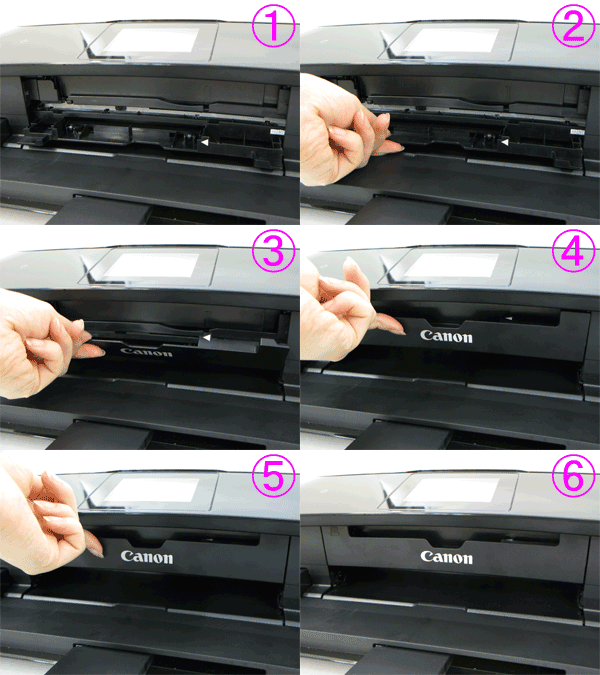
如果在执行光盘标签打印以外的打印作业时内盖(光盘托盘盖)打开,请关闭内盖,然后按OK按钮。
< 信息 >
请打开内盖,放入光盘托盘并选择 [ OK ]。
< 解决方法 >
如果启动光盘标签打印时内盖关闭,请在操作面板关闭的情况下打开内盖,放置光盘托盘,然后按本机的OK按钮清除错误。

请勿在打印过程中打开或关闭内盖。 否则可能会损坏本机。
< 信息 >
无法准备打印。
内盖开启。
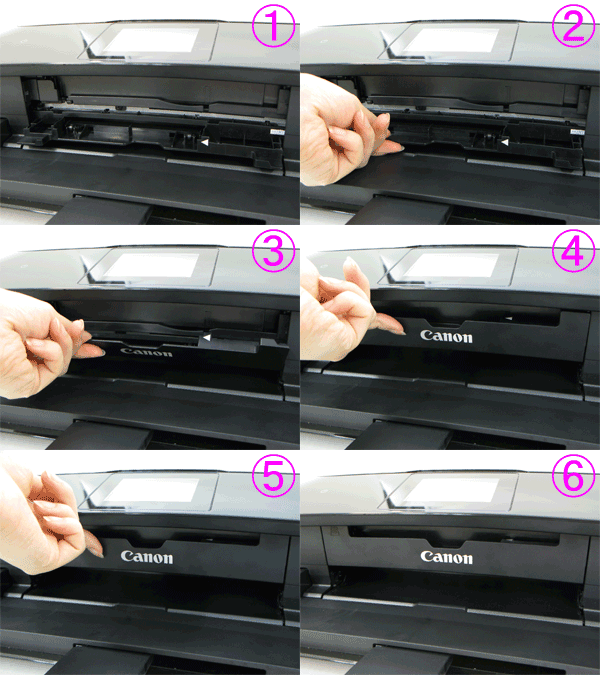
请关闭内盖并选择 [ OK ]。
< 解决方法 >
如果启动光盘标签打印时内盖打开,请在操作面板关闭的情况下关闭内盖,放置光盘托盘,然后按本机的OK按钮清除错误。
< 信息 >
墨水收集器将满。
请选择 [ OK ] 以继续打印。
请与服务中心联系。
< 解决方法 >
墨水收集器将满。
按本机的OK按钮继续打印。 请与服务中心联系。
< 信息 >
发生打印机错误。
请与服务中心联系。
< 解决方法 >
本机出现故障。
请与服务中心联系。
< 信息 >
发生超时错误。
< 解决方法 >
正在复印时发生某些错误,且错误已持续一段时间。
按OK按钮清除错误,并重新尝试复印。
< 信息 >
自动打印头对齐已失败。
请选择 [ OK ] 并重复操作。
<请参见手册>
< 解决方法 >
- 打印头喷嘴堵塞。按OK按钮清除错误,并打印喷嘴检查图案以检查打印头状态。
- 在纸盒(下方)中装入了A4或Letter尺寸以外的其他纸张。按OK按钮清除错误,然后以打印面(较白的一面)向上装入一张A4/Letter尺寸的Canon无光泽照片纸MP-101。
- 出纸槽曝露于强光下。按OK按钮清除错误,然后调整操作环境和/或本机的位置以避免出纸槽直接曝露在强光下。
- 关闭机器并在24小时后进行打印头深度清洗。
采取上述措施后,如果再次对齐打印头后问题仍然存在,按OK按钮清除错误,然后执行手动打印头对齐。
< 信息 >
无法以指定的页尺寸打印。
按 [ 停止 ] 取消打印。
有关正确的页尺寸设置,请参阅手册。
< 解决方法 >
打印机不支持指定的纸张尺寸。
按停止按钮,指定正确的纸张尺寸,然后重新打印。
< 信息 >
发生错误。
打印机需要维修。
按照以下步骤操作。
1. 请关闭设备并从电源拔出电源线。
2. 请参阅手册并与服务中心联系。
< 解决方法 >
关闭本机,从电源插座拔出本机电源线插头。
请与服务中心联系。
< 信息 >
发生打印机错误。
按照以下步骤操作。
1. 取消打印,然后关闭设备。
2. 从设备的出纸槽、后侧和内部移除异物。
3. 确保墨水盒或墨盒已正确安装。
4. 重新开启设备。
如果问题仍然存在,请参阅手册并与服务中心联系。
< 解决方法 >
取消打印,关闭本机。 然后清除阻止打印头固定器移动的卡纸或保护材料,并重新开启本机。
须知
- 注意,请勿接触本机内部部件。 如果触摸内部部件,本机可能无法正确打印输出。
- 如果问题仍未解决,请与服务中心联系。
支持代码 = 5011, 5012, 5101, 5200, 5400, 5C00, 5C20, 6000, 6500, 6502, 6800, 6801, 6900, 6901, 6902, 6910, 6911, 6930, 6931, 6932, 6933, 6934, 6935, 6936, 6937, 6938, 6940, 6941, 6942, 6943, 6944, 6945, 6946, 6A81, 6B10, 6B20, C000
< 信息 >
发生打印机错误。
按照以下步骤操作。
1. 取消打印,然后关闭设备。
2. 重新开启设备。
如果问题仍然存在,请参阅手册并与服务中心联系。
< 解决方法 >
- 显示6000:
如果有任何物体放置于本机前,请将其移开。
关闭本机,从电源插座拔出本机电源线插头。
重新插入本机插头并重新开启本机。
如果问题仍未解决,请与服务中心联系。
须知
- 请勿在本机前放置任何物品;否则,出纸托盘无法打开,并且将出现错误。
- 请勿在本机运行时关闭出纸托盘;否则,将出现错误。
- 在其他情况下:
关闭本机,从电源插座拔出本机电源线插头。
重新插入本机插头并重新开启本机。
如果问题仍未解决,请与服务中心联系。
< 信息 >
此存储卡当前为从计算机可写。
请设置为[从计算机不可写]。
< 解决方法 >
存储卡插槽设置为从USB连接计算机可写或从LAN连接计算机可写。
存储卡插槽设置为从USB连接计算机可写或从LAN连接计算机可写时,无法从存储卡打印或将扫描的数据保存到存储卡。 在存储卡中写入数据后,为设备用户设置下的读/写属性选择从计算机不可写。
< 信息 >
上次电源未正确关闭。
请在关闭电源时按 [ 电源 ] 按钮。
< 解决方法 >
电源线可能在本机还处于打开状态时被拔出。
按OK按钮清除错误。
< 信息 >
无法打印数据。
< 解决方法 >
打印CREATIVE PARK PREMIUM上的内容时,请确认计算机屏幕上的信息,确保已正确安装所有颜色的原装Canon墨水盒,然后重新开始打印。
< 信息 >
无法连接至服务器。
请稍候并重试。
< 解决方法 >
由于某种通讯错误无法连接到服务器。 尝试访问照片共享网站时,照片可能已删除。
按OK按钮清除错误,然后过一段时间后重试。




 返回
返回
 打印
打印
 分享
分享











 京公网安备 11010502037877号