




















卡纸
最近更新 : 21-Nov-2012
发行编号 : 8201666100
发行
参考
- 如果在打印过程中需要关闭本机取出卡纸,请在关闭本机前按停止按钮取消打印作业。
原因及解决方法
如果可以看见出纸槽中卡纸,请按照以下步骤取出卡纸。
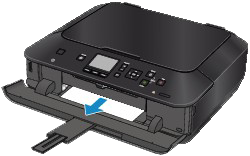
1. 慢慢地拉出卡纸。
用手托住纸张,然后慢慢将其拉出以免撕裂。
参考
- 如果无法拉出纸张,请关闭本机并重新开启。 纸张可能会自动输出。
- 如果纸张撕裂并无法从出纸槽中取出卡纸,则从本机内部取出卡纸。
-> 请参阅此网页内的 [ 本机内卡纸 ]。
2. 重新装入纸张,然后按本机上的OK按钮。
如果在步骤1中关闭本机,队列中所有的打印作业将被取消。 如有必要,请重新打印。
参考
- 重新装入纸张时,请确认使用适合打印的纸张并将其正确地装入打印机。
- 建议使用除A5尺寸以外的纸张打印照片或图形文档,否则打印输出可能会卷曲并造成输出卡纸。
如果无法取出纸张或纸张撕裂在本机内,或取出纸张后继续出现卡纸错误,请与服务中心联系。
按照以下步骤取出纸张。
1. 关闭本机,从电源插座拔出本机电源线插头。
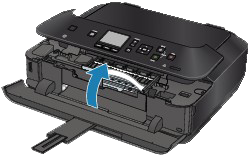
2. 抬起并打开操作面板直至其停止。
须知
- 请勿触摸透明胶片(A)或白色安全带(B)。
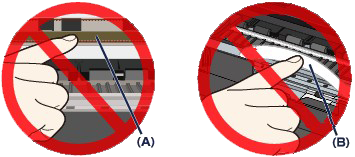
如果纸张或手碰触到这些部分并涂污或划伤它们,可能损坏本机。
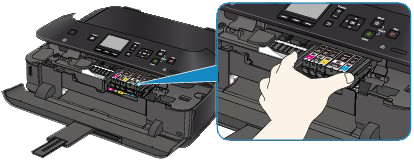
3. 确保打印头固定器下面无卡纸。
如果打印头固定器下有卡纸,移动打印头固定器到易于取出纸张的右边缘或左边缘。
移动打印头固定器时,握住打印头固定器的顶端并慢慢地将其滑动到右边缘或左边缘。
4. 请用手握住卡住的纸张。
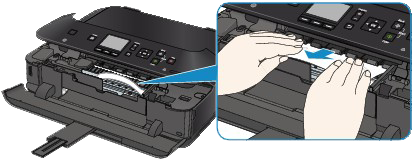
如果纸张卷曲,将其拉出。
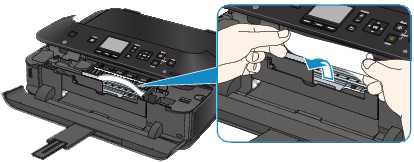
5. 慢慢拉出纸张以免其撕裂,然后将纸向前倾斜地拉出。
保持纸张的角度为约45度并慢慢将其拉出。
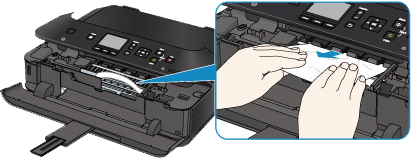
6. 确保已取出所有卡纸。
如果纸张撕裂,本机内可能残留纸张碎片。 检查以下内容并取出可能残留的纸张碎片。
- 打印头固定器下是否残留纸张碎片?
- 本机内是否残留纸张碎片?
- 本机内右侧或左侧空间(C)中是否残留纸张碎片?
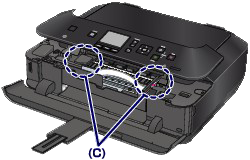
7. 慢慢地关闭操作面板,然后重新装入纸张。
队列中所有的打印作业将被取消。 如有必要,请重新打印。
参考
- 重新装入纸张时,请确认使用适合打印的纸张并将其正确地装入打印机。 如果取出所有卡纸后恢复打印时计算机屏幕上显示卡纸信息,本机内可能残留纸张碎片。 在这种情况下,请确认本机内没有残留的纸张碎片。
如果无法取出纸张或纸张撕裂在本机内,或取出纸张后继续出现卡纸错误,请与服务中心联系。
按照以下步骤取出纸张。
1. 取下后盖。
拉出后盖。
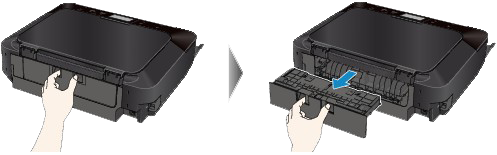
2. 慢慢地拉出卡纸。
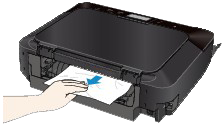
参考
- 请勿触摸本机的内部部件。
- 如果无法拉出卡纸,请打开出纸托盘。
3. 安装后盖。
将后盖插入本机的后部。
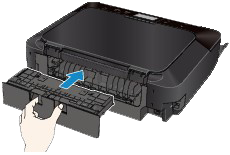
如果在步骤2中无法取出卡纸:
4. 取下下方和上方纸盒。
5. 慢慢地拉出卡纸。
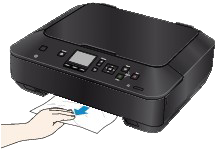
6. 如果纸张未正确装入纸盒,请取出纸张,然后将其边缘对齐后重新装入。
参考
- 重新装入纸张时,请确认使用适合打印的纸张并将其正确地装入打印机。
7. 将纸盒安装到本机上,然后按OK按钮。
如果无法取出纸张或纸张撕裂在本机内,或取出纸张后继续出现卡纸错误,请与服务中心联系。
须知
- 如果打印的纸张堆积在出纸槽处,本机可能将其卷入,使纸张卡在本机内部。 在打印的纸张达到50张之前,将其从出纸托盘中取出。
按照以下步骤取出纸张。
1. 取下后盖。
拉出后盖。
2. 取下传送单元盖。
抬起传送单元盖,然后将其拉出。
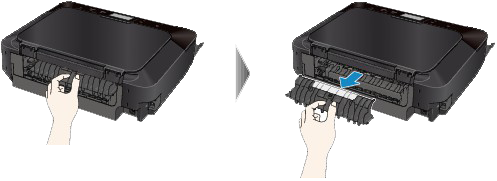
3. 慢慢地拉出卡纸。
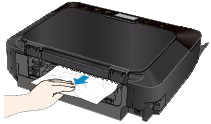
参考
- 请勿触摸本机的内部部件。
- 如果无法拉出卡纸,请打开出纸托盘。
4. 安装传送单元盖。
将传送单元盖插入本机的后部。
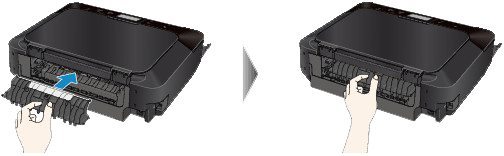
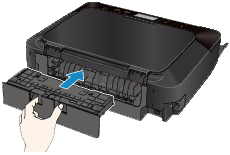
5. 安装后盖。
将后盖插入本机的后部。
如果在步骤2中无法取出卡纸:
6. 取下下方和上方纸盒。
7. 慢慢地拉出卡纸。
8. 如果纸张未正确装入纸盒,请取出纸张,然后将其边缘对齐后重新装入。
参考
- 重新装入纸张时,请确认使用适合打印的纸张并将其正确地装入打印机。
9. 将纸盒安装到本机上,然后按OK按钮。
如果无法取出纸张或纸张撕裂在本机内,或取出纸张后继续出现卡纸错误,请与服务中心联系。
请确保以下事项:
- 检查1:出纸槽周围是否有异物?
- 检查2:传送单元盖和后盖是否已正确安装?
- 检查3:纸张是否卷曲?




 返回
返回
 打印
打印
 分享
分享











 京公网安备 11010502037877号