



















在网络上共享打印机
最近更新 : 07-Mar-2012
发行编号 : 8201443100
解决方法
当在网络环境中使用了多台计算机时,可以共享与其中一台计算机连接的打印机。
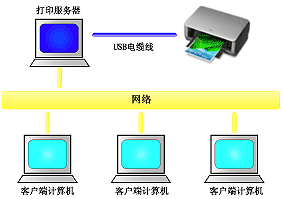
- 打印服务器上的设置
本节描述通过USB电缆线直接连接到打印机的计算机的设置步骤。
- 客户端计算机上的设置
本节描述通过网络使用本打印机的计算机的设置步骤。
当执行打印时,数据将通过打印服务器系统发送到打印机。
须知

如果在客户端系统将文档打印到共享打印机时发生错误,Canon IJ状态监视器的错误信息将同时显示在客户端系统和打印服务器系统上。 对于普通打印,Canon IJ状态监视器将只显示在客户端系统上。
参考
- 确保打印机驱动程序与各计算机的操作系统相匹配,将合适的驱动程序安装到打印服务器系统和客户端系统。 打印机附带的安装光盘中存储了各种打印机驱动程序。
- 打印机不能在 Windows 和 Macintosh 电脑间共享。
使用网络打印机时,请在服务器系统的打印机驱动程序中将打印机设置为共享。
设置打印服务器系统的步骤如下:
2. 如下所示,从开始菜单中选择项目:
- 如果正在使用Windows 7,请选择开始菜单 -> 设备和打印机。
- 如果正在使用Windows Vista,选择开始菜单 -> 控制面板 -> 硬件和声音 -> 打印机。
- 如果正在使用Windows XP,选择开始菜单 -> 控制面板 -> 打印机和其他硬件 -> 打印机和传真。
显示设备和打印机窗口(Windows 7)或打印机窗口(Windows Vista)或打印机和传真窗口(Windows XP)。
3. 单击要共享的打印机型号名称的图标
- 如果正在使用Windows 7,请按键盘上的Alt键,然后从显示的文件菜单中选择打印机属性 -> 共享选项卡。
- 如果正在使用Windows Vista,请按键盘上的Alt键,然后从显示的文件菜单中选择以管理员身份运行 -> 共享...选项卡。
- 如果正在使用Windows XP,请从文件菜单中选择共享...。
须知
在Windows 7或Windows Vista环境下,启动、安装或卸载软件时可能会出现确认/警告对话框。
当需要管理的权限去执行一个任务时,会出现该对话框。
当您以计算机管理员帐户登录时,单击是(或继续、允许)以继续。
有些应用程序需要计算机管理员帐户才能继续。 当您登录到一个标准帐户时,请切换到管理员帐户,然后重新开始操作。
参考
Windows XP可能显示一条推荐用户使用网络安装向导来设置共享的信息。
当显示这条信息时,选择不使用向导,然后设置共享。
4. 设置共享
如有必要,在共享选项卡上选择共享这台打印机以设置一个共享名称,然后单击确定。
打印服务器系统上的设置完成。 下一步,设置客户端系统。

使用网络打印机时,请在服务器系统的打印机驱动程序中将打印机设置为共享。
设置打印服务器系统的步骤如下:
1. 在打印服务器系统上安装打印机驱动程序
有关安装说明,请参见 [
安装软件 ]。
2. 确认要使用的打印机已添加
打开系统偏好设置,并选择打印与传真。打印机列表显示与计算机连接的打印机。
3. 设置共享
选中在网络上共享这台打印机(共享这台打印机)复选框。
参考
根据使用的环境,可能会出现提示您重新启动计算机的信息。 要正确完成安装,请重新启动计算机。
打印服务器系统上的设置完成。 下一步,设置客户端系统。
设置打印服务器系统后,设置客户端系统。
设置客户端系统的步骤如下:
如果正在使用Windows 7或Windows Vista
2. 启动向导
- 如果正在使用Windows 7,请选择开始菜单 -> 设备和打印机 -> 添加打印机。
- 如果正在使用Windows Vista,请选择开始菜单 -> 网络 -> 添加打印机。
添加打印机窗口打开。
3. 添加打印机
选择添加网络、无线或 Bluetooth 打印机,单击在打印服务器系统上配置共享的打印机图标,然后单击下一步。
参考
- 如果不显示打印机图标,请检查实际连接打印服务器的打印机。
- 显示打印机图标可能会花费一些时间。
4. 完成设置
按照屏幕上的描述进行合适的操作,然后单击完成。
- 如果正在使用Windows 7,将在设备和打印机窗口中创建共享打印机图标。
- 如果正在使用Windows Vista,将在打印机窗口中创建共享打印机图标。
客户端系统上的设置完成。 现在您可以共享网络中的打印机。
如果正在使用Windows XP
2. 启动向导
选择开始菜单 -> 控制面板 -> 打印机和其他硬件 -> 打印机和传真 -> 添加打印机。
当显示欢迎使用添加打印机向导屏幕时,单击下一步。
3. 添加打印机
选择网络打印机或连接到其他计算机的打印机,然后单击下一步。
在指定打印机窗口,单击下一步,然后搜索打印服务器系统。
单击在打印服务器系统上配置共享的打印机图标,然后单击下一步。
参考
如果不显示打印机图标,请检查实际连接打印服务器的打印机。
4. 完成设置
按照屏幕上的描述进行合适的操作,然后单击完成。
将在打印机和传真窗口中创建共享打印机图标。
客户端系统上的设置完成。 现在您可以共享网络中的打印机。
设置打印服务器系统后,设置客户端系统。
设置客户端系统的步骤如下:
1. 在客户端系统上安装打印机驱动程序
有关安装说明,请参见 [
安装软件 ]。
2. 显示打印机列表
打开系统偏好设置,并选择打印与传真。单击+以显示打印机列表。
3. 添加要共享的打印机
选择打印机列表中显示的共享打印机,然后单击添加。
至此,客户端系统上的设置完成。
参考
打印步骤与使用USB电缆线将计算机直接与打印机连接的步骤相同。在页面设置对话框,选择使用打印服务器的那台打印机。
当在网络环境中使用打印机时,会存在一些限制。 请确认所使用环境的限制。
* 如果正在使用的是XPS打印机驱动程序,读到这条信息后,用“Canon IJ XPS 预览”代替“Canon IJ 预览”。
当在网络中共享打印机时 :
- 可能会出现打印完成的信息。 要禁止此消息出现,请遵循以下步骤操作。
- 如果正在使用Windows 7:
在客户端的设备和打印机窗口,从打印机和传真中选择打印机,并打开显示的打印服务器属性。
取消选中高级选项卡上的显示网络打印机的信息通知,然后重新启动计算机。
- 如果正在使用Windows Vista:
从客户端系统上的打印机窗口中按Alt键。 从显示的文件菜单中打开以管理员身份运行 -> 服务器属性...。
不选中高级选项卡上的显示网络打印机的信息通知,然后重新启动计算机。
- 如果正在使用Windows XP:
从打印服务器系统上的打印机和传真窗口的文件菜单中打开服务器属性。
不选中高级选项卡上的远程文档打印完成时发出通知,然后重新启动计算机。
- 双向通信功能被禁用且正确的打印机状态可能不会被识别。
如果客户端用户打开打印机驱动程序属性对话框(当使用Windows 7时要显示属性,按Alt键并从显示的文件菜单中选择打印机属性),然后在端口选项卡上取消选中启用双向支持复选框并单击确定,则打印服务器的双向功能也将被禁用。
在这种情况下,在打印服务器系统和客户端系统都选中启用双向支持复选框。
- 从客户端系统打印时,无法使用Canon IJ预览。
- 当无法从客户端系统适当地设置维护选项卡上的功能时,那么它们可能会被置灰。 在这种情况下,请从打印服务器上更改设置。
当更改打印服务器的设置时,您需要从客户端系统删除共享打印机的图标,然后再次在客户端系统指定共享设置。
当在打印服务器系统和客户端系统(作为本地打印机)中安装了相同的打印机驱动程序时 :
- 网络爬行功能可能会在客户端系统上自动创建网络打印机图标。
当在网络环境中使用打印机时,会存在一些限制。 请确认所使用环境的限制。
- 在打印服务器系统和客户端系统中安装相同版本的打印机驱动程序。 您可以从我们的网站下载最新的打印机驱动程序。
- 具有管理员权限的用户可以使用打印机共享。
- 无法使用一个客户端系统的Canon IJ Printer Utility来维护一台共享打印机。 从打印服务器中执行维护。
- 在客户端系统中无法显示打印机错误信息。 如果无法从客户端系统启动打印,请从打印服务器确认打印机状态。




 返回
返回
 打印
打印
 分享
分享











 京公网安备 11010502037877号