



















安装软件
最近更新 : 07-Mar-2012
发行编号 : 8201451400
解决方法
 请勿连接USB电缆线。
使用安装光盘安装时,将提示连接USB电缆线。
须知
- 安装前退出所有应用程序。
- 使用管理员帐户登录。
- 在安装过程中可能需要连接互联网。会产生连接费用。
屏幕基于Windows 7 operating system Home Premium和Mac OS X 10.7.x。根据OS版本的不同,实际屏幕可能会有所变化。
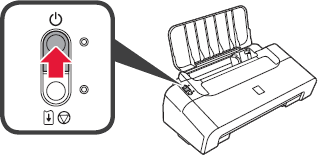
1. 按电源按钮关闭打印机。
大约30秒后运行噪音停止。
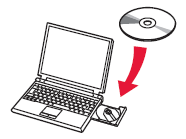
2. 将光盘插入计算机。
须知
如果USB电缆线已连接,请将其拔出。
如果计算机显示信息,单击取消。
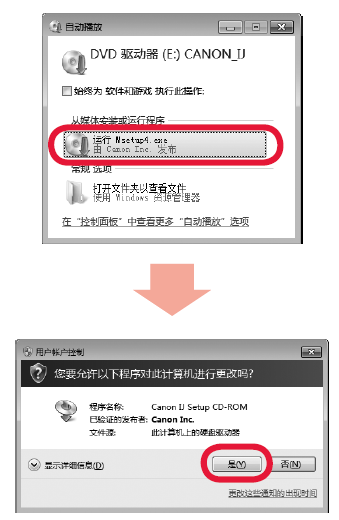
3. 按照屏幕上的说明继续进行操作。
如果选择语言屏幕出现,选择一种语言。
参考
如果光盘未自动运行:
双击计算机(我的电脑) > 光盘图标 > MSETUP4. EXE。
4. 如果选择语言屏幕出现,选择一种语言,然后单击 [下一步] 。
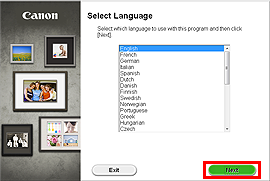
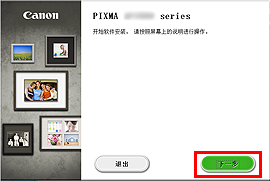
5. 单击 [下一步] 。
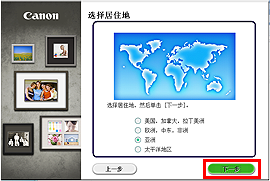
6. 选择居住地,然后单击 [下一步] 。
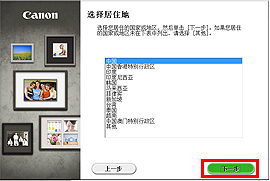
7. 选择地区,然后单击 [下一步] 。
8. 单击 [下一步] 。
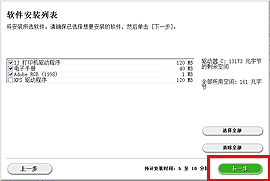
按照屏幕上的全部说明继续软件安装。
- 安装的重要信息
- USB端口
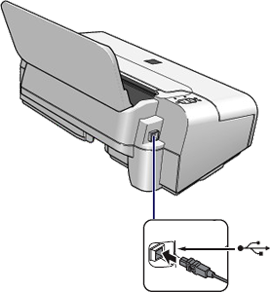
打印机连接屏幕出现时,使用USB电缆线将打印机连接到计算机。
连接电缆线后,开启打印机。
- 用户注册的必要信息
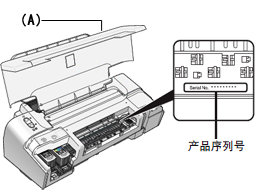
注册产品时,需要产品序列号。产品序列号位于打印机内部(如图所示)。
参考
如果电源已开启,打开前盖(A)时,FINE墨盒固定器会移动。
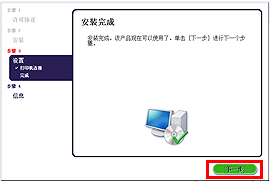
9. 单击 [下一步] 。
- 如果Extended Survey Program屏幕出现
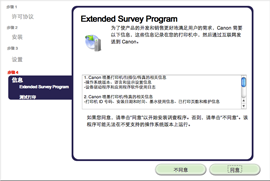
如果同意Extended Survey Program,请单击同意。
如果单击不同意,将不会安装 Extended Survey Program。(这对打印机的功能没有影响。)
- 如果测试打印屏幕出现
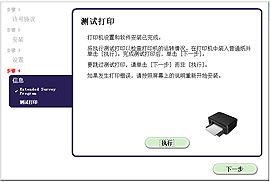
将执行测试打印以检查打印机的运转情况。
在打印机中装入普通纸并单击 [执行]。
完成测试打印后,单击 [下一步]。
要跳过测试打印,请单击 [下一步] 而非 [执行]。
10. 单击 [退出] 以完成安装。
取出安装光盘并妥善保管。
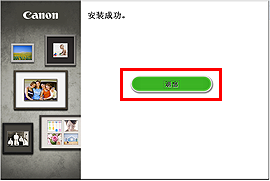
1. 按电源按钮关闭打印机。
大约30秒后运行噪音停止。
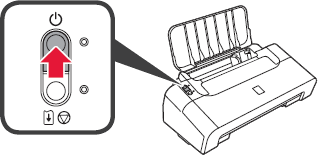
2. 将光盘插入计算机。
须知
如果USB电缆线已连接,请将其拔出。
如果计算机显示信息,单击取消。
3. 按照屏幕上的说明继续进行操作。
如果选择语言屏幕出现,选择一种语言。
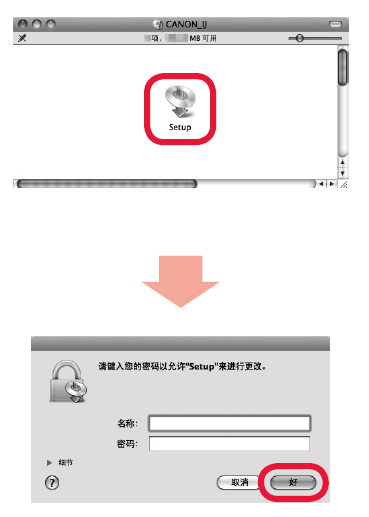
参考
如果光盘未自动运行:
双击桌面上的光盘图标。
4. 单击 [下一步] 。
5. 选择居住地,然后单击 [下一步] 。
6. 选择地区,然后单击 [下一步] 。
7. 单击 [下一步] 。
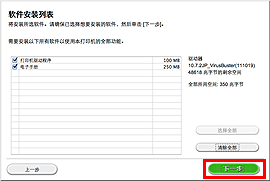
按照屏幕上的全部说明继续软件安装。
- 安装的重要信息
- USB端口
打印机连接屏幕出现时,使用USB电缆线将打印机连接到计算机。
连接电缆线后,开启打印机。
- 用户注册的必要信息
注册产品时,需要产品序列号。产品序列号位于打印机内部(如图所示)。
参考
如果电源已开启,打开前盖(A)时,FINE墨盒固定器会移动。
8. 单击 [下一步] 。
- 如果Extended Survey Program屏幕出现
如果同意Extended Survey Program,请单击同意。
如果单击不同意,将不会安装 Extended Survey Program。(这对打印机的功能没有影响。)
- 如果测试打印屏幕出现
将执行测试打印以检查打印机的运转情况。
在打印机中装入普通纸并单击 [执行]。
完成测试打印后,单击 [下一步]。
要跳过测试打印,请单击 [下一步] 而非 [执行]。
9. 单击 [退出] 以完成安装。
取出安装光盘并妥善保管。




 返回
返回
 打印
打印
 分享
分享











 京公网安备 11010502037877号