




















EOS Utility 3.x 版无法正常工作/卸载(删除)并重新安装 EOS Utility 3.x 版 (Windows 10)
最近更新 : 21-Nov-2019
发行编号 : 8204440800
解决方法
使用以下步骤卸载(删除)并且重新安装 EOS Utility Ver.3.x。
须知
在删除 EOS Utility Ver.3.x 前,请退出当前正在运行的所有软件。
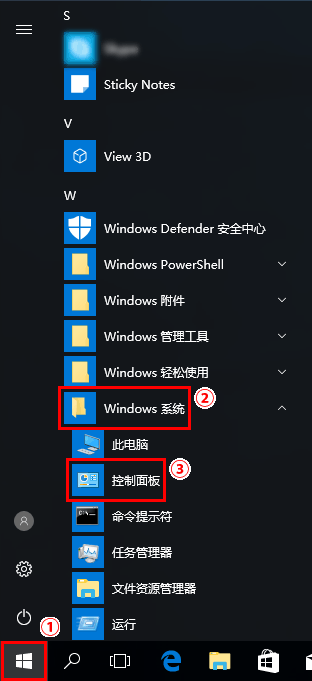
1. 单击
 [开始] (
 ) 按钮,选择
 [Windows 系统],然后选择
 [控制面板]。
[开始] (
) 按钮,选择
[Windows 系统],然后选择
[控制面板]。
注释
如果在您单击 [开始] 按钮后 [所有应用] 出现,则选择 [所有应用] -> [系统] -> [控制面板]。
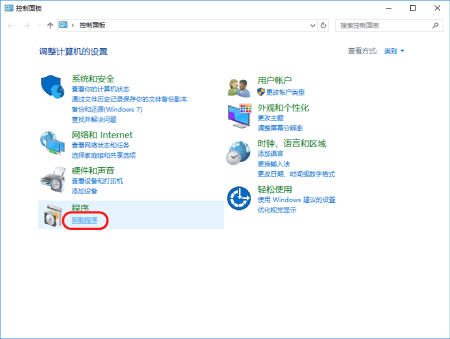
2. 在显示控制面板后,单击 [卸载程序*]。
*如果桌面显示设为 [大图标] 或 [小图标],请单击 [程序和功能]。
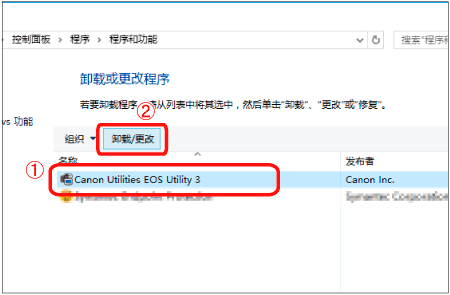
3. 选择
[Canon Utilities EOS Utility 3],然后单击
[卸载/更改]。
[Canon Utilities EOS Utility 3],然后单击
[卸载/更改]。
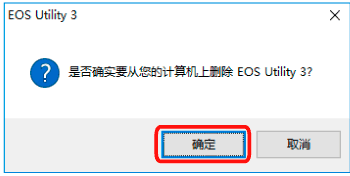
4. 将显示以下对话框。
单击 [确定] 开始卸载 EOS Utility 3。
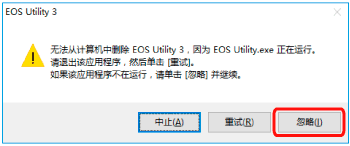
5. 显示下图时,单击 [忽略]。
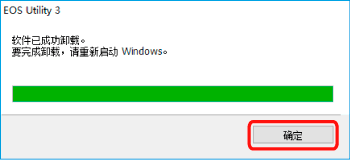
6. 卸载完毕后,将显示以下对话框。
单击 [确定] 关闭该屏幕。
卸载 EOS Utility Ver.3.x 的过程至此完毕。
1. 使用以上步骤之一卸载 EOS Utility 3.x 版后,请重新启动您的计算机。
须知
- 为了防止可能的操作问题,请确保在卸载 EOS Utility 3.x 版后重新启动您的计算机。如果不首先重新启动计算机就重新安装该软件,很可能导致发生操作问题。
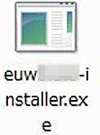
2. 双击 [ euwxxx_installer ] 文件。如果您的计算机不包含该文件,请连接到 Internet 并且从佳能网站下载它。
须知
- Internet 访问是使用此功能所必需的,并且已经缴付了 ISP 服务费及上网费。
- 执行安装/卸载时,请以系统管理员权限登入计算机。
注释
- 在某些情况下,可能会出现 [ 用户帐户控制 ] 屏幕。在此情况下,请单击 [ 是 ]。
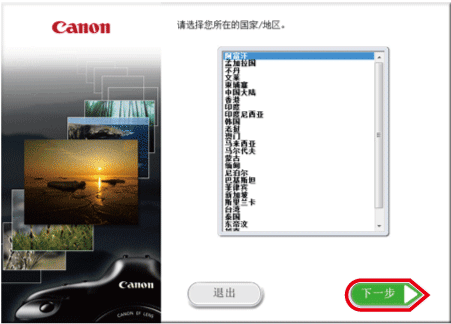
3. 选择您所在的国家/地区,然后单击 [ 下一步 ]。
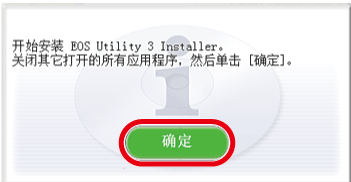
4. 在出现提示您退出其他应用程序的消息后,退出其他应用程序,然后单击 [ 确定 ]。
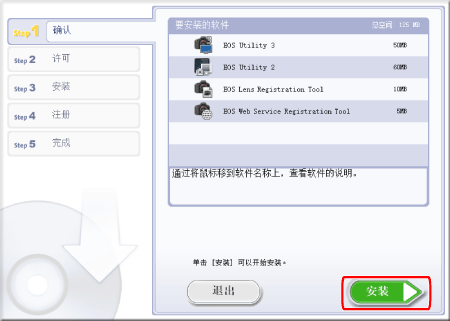
5. 单击 [ 安装 ]。
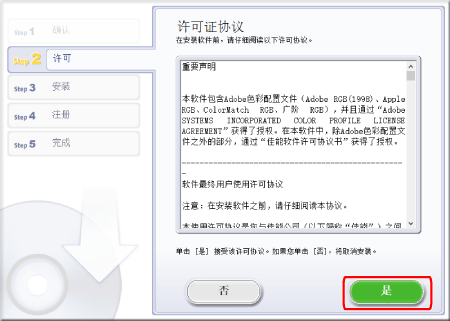
6. 如果您接受 [许可证协议],请单击 [是] 以便安装该软件。
注释
- 在某些情况下,可能会出现 [ 用户帐户控制 ] 屏幕。在此情况下,请单击 [ 是 ]。
7. 安装开始。
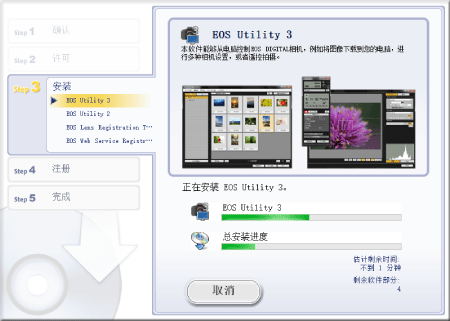
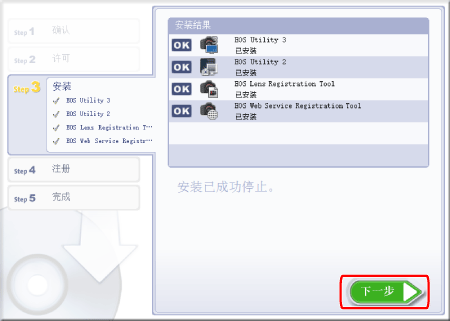
8. 在安装完成后,将出现“安装已成功停止”。单击 [ 下一步 ]。
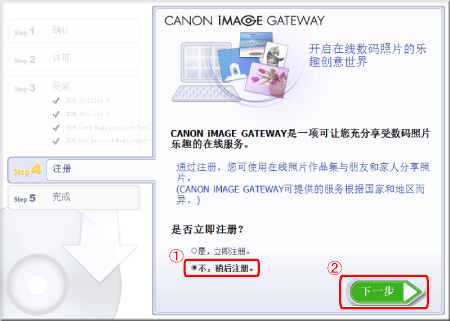
9. 将显示以下屏幕。选择
 [不, 稍后注册。],然后单击
 [下一步]。
[不, 稍后注册。],然后单击
[下一步]。
要在 CANON iMAGE GATEWAY 上注册您的相机,请单击 [是, 立即注册。]。
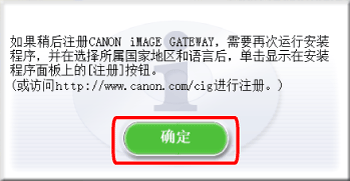
10. 单击 [ 确定 ]。
11. 单击 [ 完成 ]。
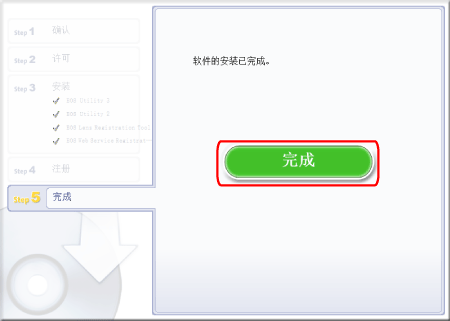
重新安装 EOS Utility 3.x 的操作至此完毕。




 返回
返回
 打印
打印
 分享
分享














 京公网安备 11010502037877号