



















保养和检查
最近更新 : 15-Nov-2018
发行编号 : 8204242800
解决方法
请定期清洁本机。如果灰尘积累,本机可能无法正常工作。清洁时,请务必注意以下事项。
警告
- 清洁前,请关闭电源,并拔掉电源插座中的电源线插头。否则可能会导致火灾或触电。
- 请定期拔出电源线插头并用干布擦去灰尘和污垢。积累的灰尘可能会吸收空气中的水份,如果接触到电荷,可能会导致火灾。
- 请使用打湿并完全拧干的擦布来清洁本机。清洁布只能用水打湿。请勿使用酒精、苯、油漆稀释剂或其他易燃物。请勿使用棉纸或纸巾。如果这些物体与本机内部的电气部件接触,可能会产生静电或导致火灾或触电。
- 请定期检查电源线和插头是否损坏。请检查本机上是否有灰尘、凹痕、刮伤、裂纹或产生大量热量。使用维护不佳的设备可能会导致火灾或触电。
注意
- 本机内部有高温和高电压组件。触碰这些组件可能会导致灼伤。请勿触碰本手册中未指示的组件。
- 装入纸张或清除卡住的纸张时,注意不要让手被纸张边缘割伤。
请定期擦拭本机外部,尤其是通风槽附近,以保持本机的良好状态。
1.关闭本机,拔掉电源插座上的电源线插头。
- 关闭打印机会消除一切排队的打印数据。不会删除接收并保存在内存中的文档、等待发送的文档以及在发送或接收传真后自动打印的报告等数据。
2.请清洁本机外部及通风槽。
- 请使用蘸有水或蘸有用水稀释的温和洗涤剂并完全拧干的软布。
- 有关通风槽的位置,请访问佳能网站 (canon.com/oip-manual) 参阅“用户指南”。
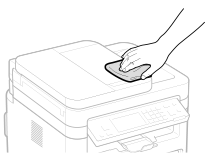
3.请等待本机外部完全干透。
4.重新连接电源线,打开本机电源。
请定期擦拭稿台玻璃和输稿器底部的灰尘,以防污迹打印到原稿或打印件上。
1.关闭本机,拔掉电源插座上的电源线插头。
- 关闭打印机会消除一切排队的打印数据。不会删除接收并保存在内存中的文档、等待发送的文档以及在发送或接收传真后自动打印的报告等数据。
2.打开输稿器。
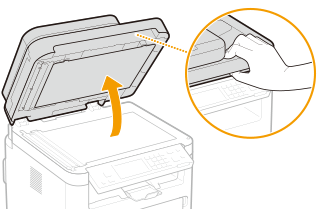
3.清洁稿台玻璃和输稿器的底面。
- 请用蘸水的布清洁区域。然后用柔软的干布擦拭区域。
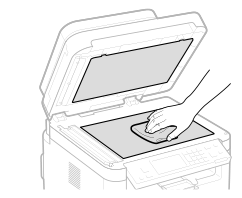
4.请等待清洁的区域完全干透。
5.轻轻关上输稿器。
6.重新连接电源线,打开本机电源。
输稿器辊轮或原稿扫描区上的石墨粉或灰尘可能导致打印件上出现污迹。如果发生这种情况,或者如果经常出现卡纸,请清洁输稿器。
注释
输稿器扫描区域清洁通知
- 若要显示原稿扫描区上有污渍的讯息,<菜单> (
 )
)
 <参数选择><显示设置><通知清洁原稿扫描区><打开>。
1.关闭本机,拔掉电源插头。
- 关闭打印机会消除一切排队的打印数据。不会删除接收并保存在内存中的文档、等待发送的文档以及在发送或接收传真后自动打印的报告等数据。
2.打开送稿托盘。
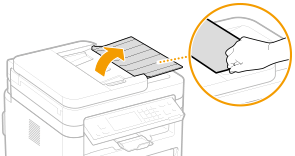
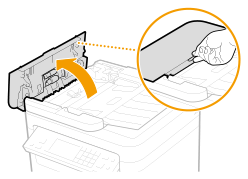
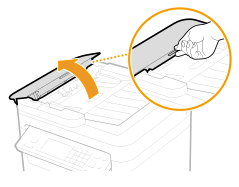
3.打开输稿器盖板。
 MF269dw
 MF266dn/MF263dn
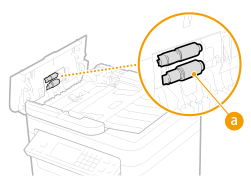
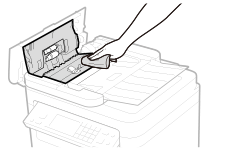
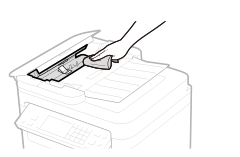
4.擦拭输稿器内侧的辊轮(
 )。
)。
)。
- 使用以水浸湿并拧干的湿布擦拭辊轮。然后用干布擦拭。
MF269dw
 MF266dn/MF263dn
须知
- 如果辊轮及周围区域很脏,请将其清理干净。要进行清洁,请将抹布以水浸湿后拧干,然后擦拭脏污的区域。之后,再用柔软的干布擦拭这些区域。
MF269dw
 MF266dn/MF263dn
5.合上输稿器盖板和送稿托盘。
6.打开输稿器。
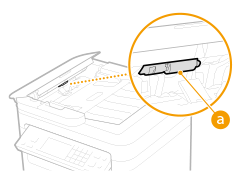
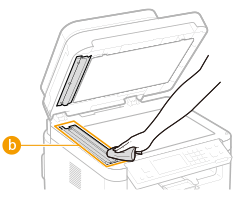
7.擦拭原稿扫描区。
- 使用以水浸湿并拧干的湿布擦拭辊轮,然后用干布擦拭。
须知
- 擦拭透明塑料件 (
 ) 时,谨防弯折塑料。
 如果问题仍然存在
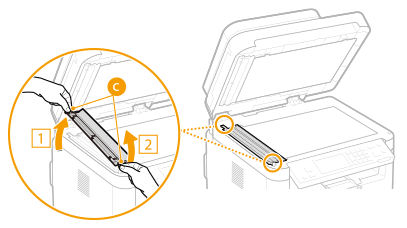
请取出透明塑料件(
)并擦拭。
)并擦拭。
7-1.抓住透明塑料件两端的卡钩(
 ),先轻轻抬高后端取出塑料件。
),先轻轻抬高后端取出塑料件。
须知
- 塑料件 () 易受损。取出时要小心,请勿弯折。
7-2.擦拭原稿扫描区 (
 )。
)。
)。
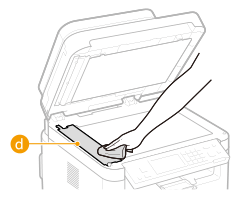
7-3.擦拭透明塑料件的背面。
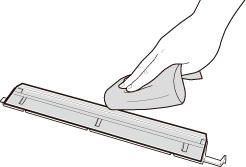
7-4.请等待塑料件完全干透。
7-5.将透明塑料件放回原位。
- 确定方向正确,然后抓住卡钩,先轻轻放下前端,将塑料件放回原位。
8.请等待清洁的区域完全干透。
9.轻轻地关闭输稿器盖板。
10.将本机重新连接电源插座,并开机。
脏物可能会粘附在本机内的定影组件上,并造成打印件上出现黑色条纹。若要清洁定影组件,请执行以下步骤。请注意,当本机有等待打印的文档时,无法清洁定影组件。若要清洁定影组件,需要普通 A4 或 Letter 尺寸纸张。在执行以下步骤之前,请将纸张放入纸盒。
 将纸张装入纸盒
 在多功能托盘中装入纸张
将纸张装入纸盒
在多功能托盘中装入纸张
注释
- 清洁需要消耗墨粉盒和感光鼓。请预先确认墨粉盒和感光鼓中有足够的余量。有关详细信息,请访问佳能网站 (canon.com/oip-manual) 参阅“用户指南”。
1.显示 <菜单> 画面。
触控面板型号
在主页画面中选择 <菜单>。
5 行 LCD 型号
按
。
。
2.选择 <调整/维护>。
3.选择 <清洁定影组件>。
4.确认本机中已装入画面上所显示尺寸和类型的纸张,然后选择 <开始>。
 清洁开始。
清洁开始。
定期清洁本机内部以免墨粉/纸张灰尘堆积。
1.关闭本机,拔掉电源插头。
- 关闭打印机会消除一切排队的打印数据。不会删除接收并保存在内存中的文档、等待发送的文档以及在发送或接收传真后自动打印的报告等数据。
2.抬起操作面板。
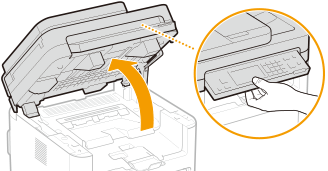
注释
如果无法抬起操作面板
- 确保输稿器完全关闭。如果在稿台玻璃上放置图书等较厚原稿,请取下原稿。强行抬起操作面板可能导致损坏。
3.打开墨粉盒盖。

4.取出墨粉盒。
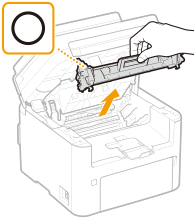
须知
- 请勿摇晃或倾斜墨粉盒。此外,请确保不要震动墨粉盒,如将墨粉盒碰到某些物体等。这样做可能导致墨粉盒中剩余的墨粉泄漏。以与插槽相同的角度轻轻取出墨粉盒。
5.取出感光鼓。
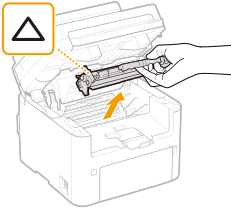
须知
- 请勿摇晃或倾斜感光鼓。此外,请确保不要震动感光鼓,如将感光鼓碰到某些物体等。这样做可能导致感光鼓中剩余的墨粉泄漏。以与插槽相同的角度轻轻取出感光鼓。
6.使用无绒的干净、柔软干布擦拭内部的墨粉/纸张灰尘。
7.插入感光鼓。
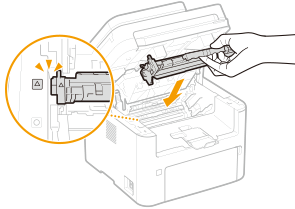
8.插入墨粉盒。
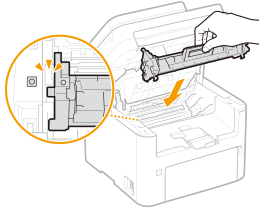
9.关闭墨粉盒盖。
10.放下操作面板。
11.重新连接电源线,打开本机电源。




 返回
返回
 打印
打印
 分享
分享











 京公网安备 11010502037877号