



















使用 Android 智能手机控制相机和遥控拍摄 (PowerShot G1 X Mark III)
最近更新 : 27-Oct-2017
发行编号 : 8203664100
解决方法
有不同方法可以从智能手机遥控相机。
<通过Wi-Fi控制相机>
- 可在智能手机上查看拍摄屏幕时进行拍摄或记录短片。
<通过 NFC 连接>
- 使用兼容 NFC 的 Android 智能手机轻触相机即可轻松连接两个设备。
<通过蓝牙控制相机>
- 可使用已启用蓝牙的智能手机进行遥控拍摄和图像显示切换。此功能便于您在拍摄的同时快速连接或在已连接至电视机时控制播放。
须知
- 连接相机之前,必须先在智能手机上安装免费的专用应用程序 Camera Connect。
- 有关可通过无线方式与相机连接的智能手机的详细信息,请参阅“相关信息”部分。
- 由于应用程序改进或更新等原因,Camera Connect 的界面或功能可能会发生变化。这种情况下,Camera Connect 的功能可能与本手册中的示例屏幕或使用说明不同。
注释
- 在下面的说明中,智能手机设置过程由
 图标指示,相机设置过程由
  图标指示。
图标指示。 - 要进行连接,相机中需要有存储卡。
- 请将相机安装到三脚架上或采取其他措施保持相机稳固。
- 出于方便,在本文中,Android™ 智能手机、平板电脑和其他兼容设备统称为 "智能手机"。
- 屏幕上的无线信号强度以下列图标显示:[
 ] 高、[
] 高、[  ] 中、[
] 中、[  ] 低、[
] 低、[  ] 弱。
] 弱。
以下步骤介绍如何将相机用作接入点,但您也可以使用现有接入点。
1. 安装Camera Connect。
- 对于Android智能手机,请从GooglePlay或佳能(中国)网站检索下载Camera Connect,然后进行安装。
2.访问Wi-Fi菜单。
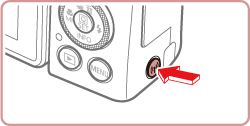
- 按电源按钮。
- 按 [
 ] 按钮。
] 按钮。
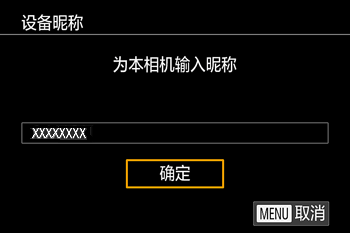
- 如果显示[设备昵称]屏幕,请按[
 ][
][  ]按钮或转动[
  ]转盘选择[确定],然后按[
  ]按钮。
]按钮。
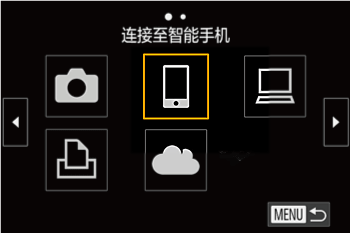
 3. 选择[
 ]。
]。
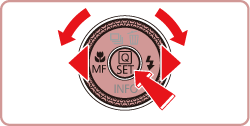
- 按[
 ][
][  ]按钮或转动[ ]转盘选择[ ],然后按[ ]按钮。
注释
- 通过Wi-Fi菜单与设备连接后,访问Wi-Fi菜单时,会将最近连接的目标设备列在首位。按[ ][ ]按钮选择设备,然后按[ ]按钮,即可轻松地再次连接。要添加新设备,请按[ ][ ]按钮显示设备选择屏幕,然后进行设置。
- 如果不想显示最近使用的目标设备,选择MENU> [
 - 4 ]选项卡 > [无线设置] > [Wi-Fi设置] > [目标历史]> [关]。
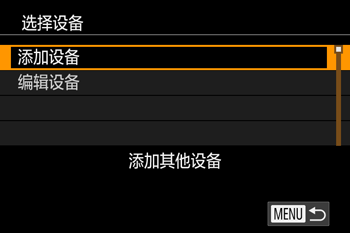
4. 选择[添加设备]。
- 按[ ][ ]按钮或转动[ ]转盘选择[添加设备],然后按[ ]按钮。
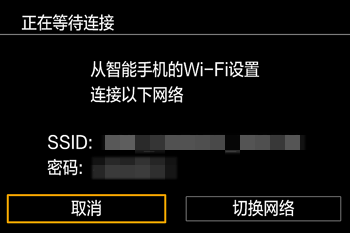
- 相机SSID和密码会显示。
注释
- 如要在步骤5中不输入密码进行连接,请选择MENU> [ - 4 ]选项卡 > [无线设置] > [Wi-Fi设置] > [密码] > [关]。SSID屏幕中将不再显示[密码](步骤4)。
5.将智能手机连接至网络。
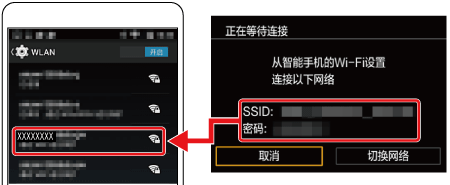
- 在智能手机的Wi-Fi设置菜单中,选择相机屏幕上显示的SSID(网络名称)以建立连接。
- 在密码字段中,输入相机上显示的密码。
 6. 启动Camera Connect。
- 在智能手机上启动Camera Connect。
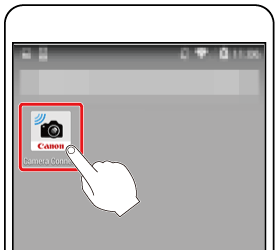
- 识别相机后,将会显示相机选择屏幕。
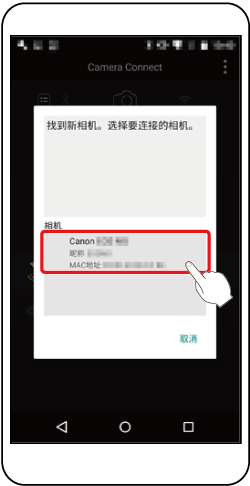
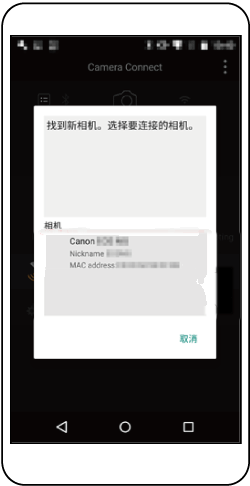 7.选择要连接的相机。
- 在智能手机上显示的相机选择屏幕中,选择相机开始配对。
 8.调整隐私设置。
- 按[ ][ ]按钮或转动[ ]转盘选择[是],然后按[ ]按钮。
- 现在可以使用智能手机进行遥控实时显示拍摄,或者浏览或传输相机中的图像。
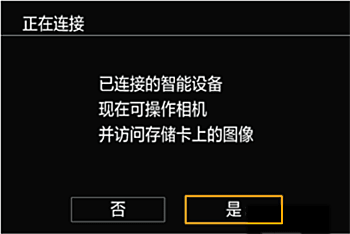
- 出现以下屏幕。
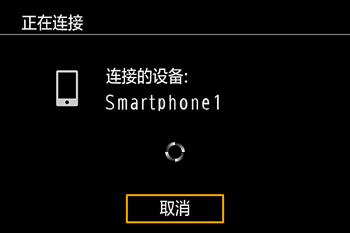
- 在连接到智能手机后,将出现如下屏幕。
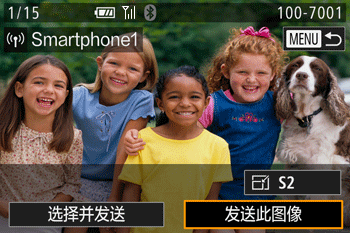
注释
- 也可在步骤2的屏幕中更改相机昵称。
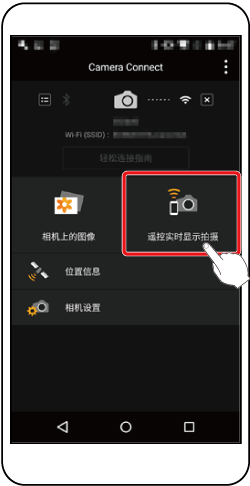
9. 选择遥控实时显示拍摄。
- 在智能手机的Camera Connect中,选择[遥控实时显示拍摄]。
- 遥控实时显示拍摄的相机准备完毕后,智能手机上会显示来自相机的实时图像。
- 此时,相机上将显示一条提示信息,并且除按电源按钮之外的所有操作均无效。
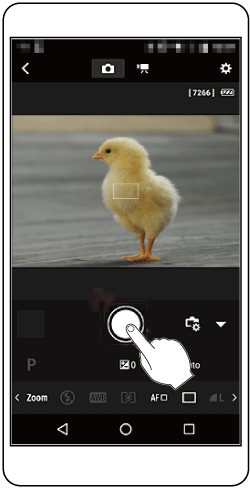
 10. 拍摄。
- 使用智能手机进行拍摄。
注释
- 对焦时间可能会较长。
- 根据连接状态,图像显示或快门释放可能会延迟。
- 智能手机上显示的因连接环境而产生的被摄体抖动(显示不流畅)不会影响记录的图像。
- 拍摄的照片不会传送至智能手机。请使用智能手机浏览并传输相机里的照片。
使用 Android 智能手机的 NFC 可以简化安装 Camera Connect 并连接到相机的过程。
注释
首次通过NFC连接设备时的操作取决于互相触碰设备时相机所处的模式。
- 如果在相机处于拍摄模式时互相触碰设备,可在图像选择屏幕中选择并发送图像。连接设备后,也可使用智能手机进行遥控实时显示拍摄或对照片进行地理位置标记。可轻松重新连接至 Wi-Fi 菜单中列出的最近使用过的设备。
- 如果在相机处于播放模式时互相触碰设备,可在用于图像选择的索引显示中选择并发送图像。
按照以下小节的说明通过NFC连接至处于关闭状态或拍摄模式的相机。
有关在相机设为播放模式下时建立连接以及将图像从相机传输到智能手机的信息,请参阅相机的“帮助指南”。
须知
使用NFC时,请注意以下事项。
- 请勿使相机与智能手机之间发生强烈碰撞。否则可能损坏设备。
- 根据智能手机的不同,设备可能无法立即相互识别。这种情况下,请尝试稍微改变这些设备的位置。如果无法建立连接,请保持设备靠拢直至相机屏幕更新。
- 如果试图在相机关闭时进行连接,智能手机上可能会显示一条消息,提醒您打开相机电源。如果出现这种情况,请打开相机电源并再次互相触碰设备。
- 请勿在相机和智能手机之间放置其他物品。还请注意,相机套或手机套及类似附件可能会阻碍通信。
1.安装 Camera Connect。
- 按电源按钮。
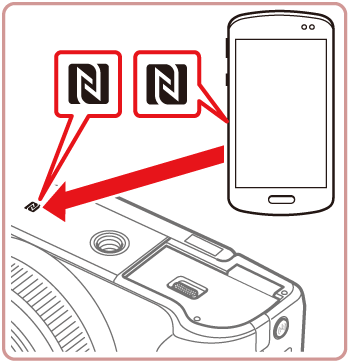
- 有关
 (N 标记)的位置,请参阅智能手机的使用说明书。
 - 激活智能手机上的 NFC 并互相触碰智能手机和设备的 (N 标记),使智能手机上的 Google Play 自动启动。在 Camera Connect 下载页显示后,下载并安装该应用程序。
 2.建立连接。
使装有 Camera Connect 的智能手机上的
(N 标记)轻触相机的 N 标记。
(N 标记)轻触相机的 N 标记。
- 相机自动启动。
- 如果显示[设备昵称]屏幕,请按[ ][ ]按钮或转动[ ]转盘选择[确定],然后按[ ]按钮。。
- 智能手机上的Camera Connect将启动。
- 设备会自动建立连接。
3. 调整隐私设置。
- 显示此屏幕时,请按[ ][ ]按钮或转动[ ]转盘选择[是],然后按[ ]按钮。
- 现在可以使用智能手机进行遥控实时显示拍摄,或者浏览或传输相机中的图像。
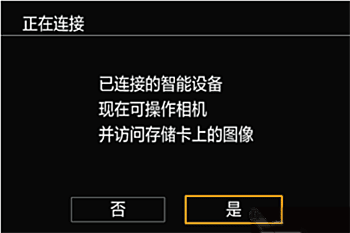
- 出现以下屏幕。
- 在连接到智能手机后,将出现如下屏幕。
注释
- 也可在步骤2的屏幕中更改相机昵称。
4. 选择遥控实时显示拍摄。
- 在智能手机的Camera Connect中,选择[遥控实时显示拍摄]。
- 遥控实时显示拍摄的相机准备完毕后,智能手机上会显示来自相机的实时图像。
- 此时,相机上将显示一条提示信息,并且除按电源按钮之外的所有操作均无效。
5. 拍摄。
- 使用智能手机进行拍摄。
注释
- 对焦时间可能会较长。
- 根据连接状态,图像显示或快门释放可能会延迟。
- 智能手机上显示的因连接环境而产生的被摄体抖动(显示不流畅)不会影响记录的图像。
- 拍摄的照片不会传送至智能手机。请使用智能手机浏览并传输相机里的照片。
1. 安装 Camera Connect。
- 对于Android智能手机,请从GooglePlay或佳能(中国)网站检索下载Camera Connect,然后进行安装。
2. 注册昵称。
- 按电源按钮。
- 按 [MENU] 按钮。
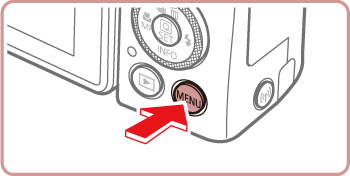
- 按 [ ][ ] 按钮或者转动 [
 ] 转盘选择 [
  - 4 ] 选项卡。
 - 按 [ ][ ]按钮或转动[ ]转盘选择[无线设置],然后按[ ]按钮。
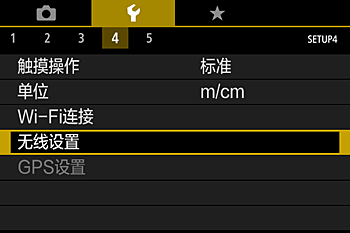
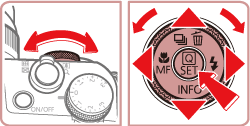
- 按 [ ][ ]按钮或转动[ ]转盘选择 [昵称],然后按 [ ] 按钮。
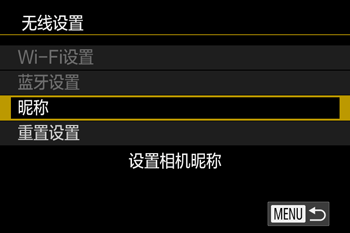
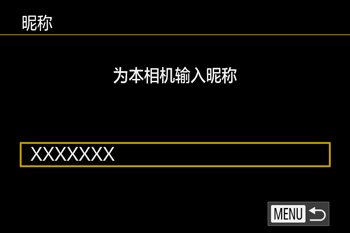
- 按[
 ]按钮访问键盘,然后输入昵称。

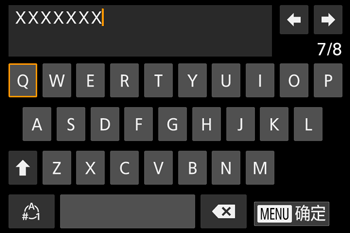
*有关使用键盘的详细信息,请参阅“使用屏幕键盘”部分。
- 要在按[MENU]按钮后返回[无线设置],请再次按[MENU]按钮。
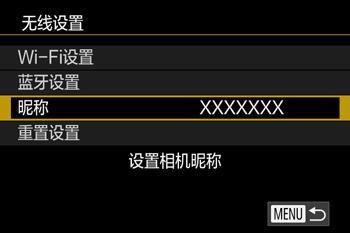 3. 准备配对。
- 选择[蓝牙设置],按[ ][ ]按钮或转动[ ]转盘选择[配对],然后按[ ]按钮。
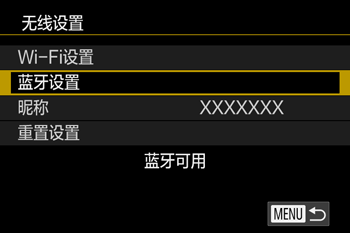
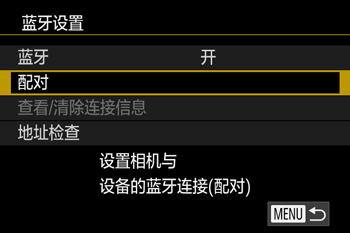
- 屏幕将显示相机正在等待连接。
 4. 启动Camera Connect。
- 激活智能手机的蓝牙功能,然后启动智能手机上的Camera Connect。
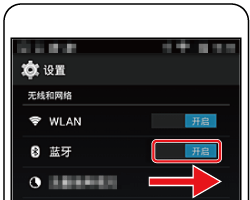

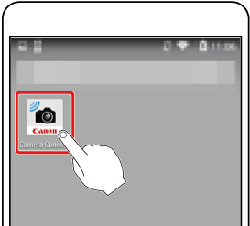
- 识别相机后,将会显示相机选择屏幕。
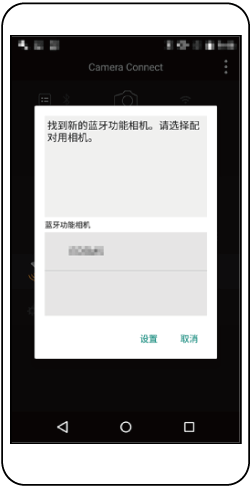 5. 选择要连接的相机。
- 选择相机昵称。
- 完成智能手机的配对过程。
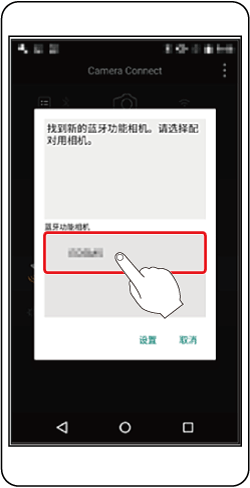 6. 完成配对。
- 相机上出现确认信息后,按[ ][ ]按钮或转动[ ]转盘选择[确定],然后按[ ]按钮。
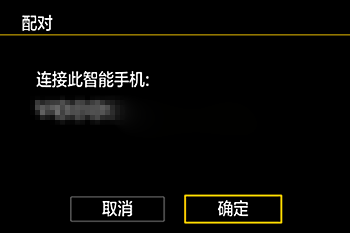
- 当显示左侧屏幕时,按[ ]按钮。
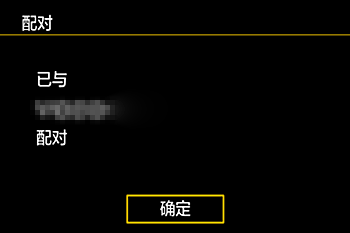
须知
- 配对后使用相机会缩短电池寿命,因为即使关闭相机电源也会消耗电池电量。
- 将相机携带到限制使用电子设备的场所之前,请将[蓝牙]设置为[关],避免相机在关闭状态下也随时准备进行蓝牙通信。
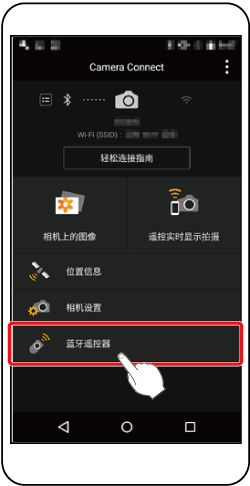
7. 选择蓝牙遥控器。
- 在智能手机的Camera Connect中,选择[蓝牙遥控器]。
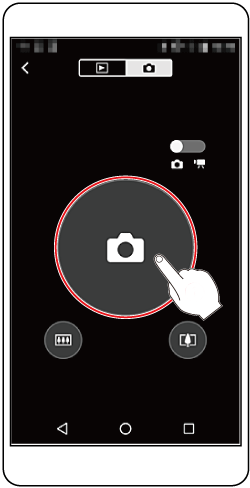
 8. 拍摄。
- 智能手机屏幕将变为蓝牙遥控屏幕。
- 使用智能手机进行拍摄。
注释
- 通过Wi-Fi连接时,[蓝牙遥控器]不可用。
- 无线信号的强弱在屏幕上通过以下图标表示。
 ]:已连接、,[
 ]:已断开
]:已断开
*Android™ 和 Google Play™ 是 Google Inc. 的商标。
- 使用屏幕键盘输入无线设置和其他信息。请注意,根据所使用的功能,可输入的信息长度及内容会有所不同。
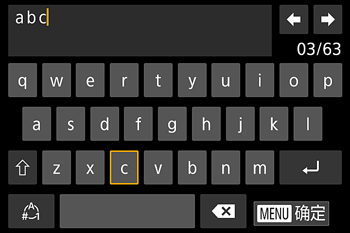
| 输入字符 | 触摸字符进行输入。 |
| 移动光标 | 触摸   。 。 |
| 输入换行符* | 触摸  。 。 |
| 切换输入模式 | 要切换到数字或符号,请触摸  。 。触摸  输入大写字母。 输入大写字母。● 根据所用功能的不同,可用的输入模式也有所不同。 |
| 删除字符 | 触摸  删除之前的字符。 删除之前的字符。 |
| 确认输入内容并返回前一屏幕 | 按  按钮。 按钮。 |
| *对于某些功能, 将不会显示并且无法使用。 |
|




 返回
返回
 打印
打印
 分享
分享











 京公网安备 11010502037877号