




















通过网络安装驱动程序/软件 (Windows)
最近更新 : 14-Jul-2017
发行编号 : 8203567700
解决方法
介绍正确安装 MF 驱动程序和软件的准备工作及安装注意事项。
 安装准备
安装准备
在安装 MF 驱动程序和 MF Scan Utility 之前,完成以下操作。
- 设备设置
通过设备的 [系统管理设置] 菜单 > [PDL选择(即插即用)] 设置以下项目。
- 与设备的连接方法(网络或 USB)
- 页面描述语言(UFR II、UFRII LT、UFR II (V4)、UFRII LT (V4)、Generic Plus PCL6、PS 或 FAX)*
*仅当通过网络连接到设备时才能使用传真。此外,某些驱动程序不受支持,具体取决于设备。
有关设置菜单的详细信息,请参考设备手册。
- 获取安装程序
可通过以下任一方式获取安装程序。
- 从网站 (http://www.canon.com/) 下载(32 位或 64 位版本)
- 随附 DVD-ROM
在某些情况下,可能会通过 CD-ROM 提供安装程序。如果使用 CD-ROM,对于手册说明中的 DVD-ROM 则读取 CD-ROM。
- 关于安装
在检查安装概述后选择最合适的安装方法。
安装时需要注意的事项
在安装时请注意以下事项。
- 如果显示 [用户帐户控制] 对话框,则执行以下操作。
- 如果以管理员账户登录:单击 [允许] 或 [继续]。
- 如果以标准用户账户登录:输入管理员账户密码 → 单击 [确定]。
- 如果符合以下条件之一,则可能无法安装 MF 驱动程序。如果是这样,则首先以属于一个群组、具有管理员权限的本地用户身份登录,然后再安装 MF 驱动程序。
- 域控制器与客户端操作系统之间不能通信的环境。
- 以属于一个群组、具有管理员权限的域用户登录客户端计算机。
在 [计算机管理] > [本地用户和组] > [组] 中确认您登录用户账户的状态。
- 如果显示 [Windows 安全] 对话框,单击 [始终安装此驱动程序软件]。
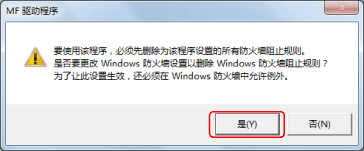
- 如果安装过程中显示以下对话框,则选择 [是]。已取消 Windows 防火墙阻止,可继续进行安装。
- 如果软件安装失败,在退出所有其他应用程序后尝试重新安装。如果仍然失败,则暂时卸载,重新启动计算机,然后尝试重新安装。
- 如果更新操作系统后无法使用软件,则卸载该软件,然后重新安装。
- 如果在运行 MF Scan Utility 时已安装其他软件,则不会在 MF Scan Utility 中自动注册已安装的软件。在这种情况下,可以随后在 MF Scan Utility 中手动注册已安装的软件。
- 安装 MF 驱动程序时,会同时安装 Product Extended Survey Program。Product Extended Survey Program 程序每月自动将有关设备使用状态的信息发送给佳能,期限 10 年。但是,不会发送个人信息和并非用于上述用途的信息。而且,您可以随时禁用自动发送信息或卸载该程序。如果需要关闭自动发送,请使用“管理员”帐户登录,打开 [程序和功能] 或 [添加或删除程序] → 选择 [Canon Laser Printer/Scanner/Fax Extended Survey Program] → 单击 [更改] 并在 Windows 中设置。
这部分介绍了自动搜索网络中的设备,并使用随附 DVD-ROM 中的 [简易安装] 进行安装的流程。
此流程中也介绍了安装 MF 驱动程序、标准软件和电子手册方式。
前提条件
确认满足以下条件。完成准备操作。
- 系统要求
 系统要求(驱动程序)
 - TCP/IP 网络环境
如果不知道您所使用的网络环境,请咨询网络管理员。
- 设备必须与您所使用的计算机在同一子网。
- “安装准备和注意事项”
- 启动计算机时,以“管理员”组成员身份登录。
- [桌面] 屏幕显示屏(当使用 Windows 8/8.1/Server 2012/Server 2012 R2 时)
步骤
1.将 DVD-ROM 放入计算机 → 单击 [简易安装]。
如果未显示 DVD-ROM 菜单:
用以下步骤启动安装程序。DVD-ROM 光驱名,输入“D:”。
- 对于 Windows 10:
在 [搜索 Web 和 Windows] 中输入“D:\MInst.exe” → 按下键盘上的 [ENTER] 键。
- 对于 Windows Vista/7/Server 2008/Server 2008 R2:
[
 ](开始) > 在 [搜索程序和文件] 或 [开始搜索] 中输入“D:\MInst.exe” → 在键盘上按下 [ENTER] 键。
](开始) > 在 [搜索程序和文件] 或 [开始搜索] 中输入“D:\MInst.exe” → 在键盘上按下 [ENTER] 键。
- 对于 Windows 8/Server 2012:
右键单击屏幕左下角 → [运行] > 输入“D:\MInst.exe”→ 单击 [确定]。
- 对于 Windows 8.1/Server 2012 R2:
右键单击 [开始] 屏幕 → [运行] > 输入“D:\MInst.exe”→ 单击 [确定]。
- 如果显示 [自动播放]:
单击 [运行 MInst.exe]。
2.如果显示 [选择连接类型] 的屏幕,则选择 [网络连接] → 单击 [下一步]。
3.单击 [安装]。
4.阅读许可协议 → 单击 [是]。
5.单击 [下一步]。
6.选择您所使用的设备 → 单击 [下一步]。
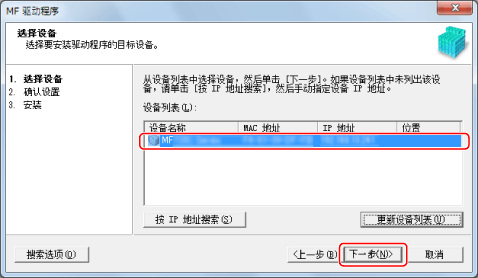

- 如果 [设备列表] 未显示该设备,则检查计算机与设备之间的连接状态及 IP 地址设置,然后单击 [更新设备列表]。如果仍然未显示该设备,单击 [按 IP 地址搜索] → 输入设备的 IP 地址 → 单击 [确定]。有关 IP 地址确认方法,请参考设备手册。
7.检查设置 → 单击 [开始]。
8.按照屏幕上的说明安装软件。
9.弹出 DVD-ROM,选择 [立即重新启动计算机(推荐)],然后单击 [重新启动]。
如果安装正确,则在下面所示位置会显示 MF 驱动程序或软件图标。如果未显示图标,则卸载 MF 驱动程序或软件,然后重新安装。
- 对于打印机驱动程序或传真驱动程序:
- 当使用 Windows 10 时:
[设置] > [设备] > [打印机和扫描仪] > [打印机]
- 当版本不是 Windows 10 时:
Windows 控制面板 > [设备和打印机]、[打印机] 或 [打印机和传真]。
- 对于扫描仪驱动程序:
Windows 控制面板 > [扫描仪和照相机]。
- 对于 MF Scan Utility:
- 当使用 Windows 10 时:
开始菜单 > 应用程序列表
- 当使用 Windows 8/8.1 时:
单击 [开始] 屏幕底部的 [
 ] → [应用] 屏幕 > [Canon] 文件夹 > [MF Scan Utility] 文件夹
] → [应用] 屏幕 > [Canon] 文件夹 > [MF Scan Utility] 文件夹
- 当使用 Windows Vista/7 时:
[
](开始)或 [开始] 菜单 > [Canon] 文件夹 > [MF Scan Utility] 文件夹
](开始)或 [开始] 菜单 > [Canon] 文件夹 > [MF Scan Utility] 文件夹
- 对于其他软件或电子手册:
任务栏或 [桌面] 屏幕
这部分介绍了自动搜索网络中的设备,并使用随附 DVD-ROM 中的 [自定义安装] 进行安装的流程。使用此流程时,可以指定想要安装的软件和手册。
前提条件
确认满足以下条件。完成准备操作。
- 系统要求 系统要求(驱动程序)
- TCP/IP 网络环境
如果不知道您所使用的网络环境,请咨询网络管理员。
- 设备必须与您所使用的计算机在同一子网。
- “安装准备和注意事项”
- 启动计算机时,以“管理员”组成员身份登录。
- [桌面] 屏幕显示屏(当使用 Windows 8/8.1/Server 2012/Server 2012 R2 时)
步骤
1.将 DVD-ROM 放入计算机 → 单击 [自定义安装]。
如果未显示 DVD-ROM 菜单:
用以下步骤启动安装程序。DVD-ROM 光驱名,输入“D:”。
- 对于 Windows 10:
在 [搜索 Web 和 Windows] 中输入“D:\MInst.exe” → 按下键盘上的 [ENTER] 键。
- 对于 Windows Vista/7/Server 2008/Server 2008 R2:
[
](开始) > 在 [搜索程序和文件] 或 [开始搜索] 中输入“D:\MInst.exe” → 在键盘上按下 [ENTER] 键。
](开始) > 在 [搜索程序和文件] 或 [开始搜索] 中输入“D:\MInst.exe” → 在键盘上按下 [ENTER] 键。
- 对于 Windows 8/Server 2012:
右键单击屏幕左下角 → [运行] > 输入“D:\MInst.exe”→ 单击 [确定]。
- 对于 Windows 8.1/Server 2012 R2:
右键单击 [开始] 屏幕 → [运行] > 输入“D:\MInst.exe”→ 单击 [确定]。
- 如果显示 [自动播放]:
单击 [运行 MInst.exe]。
2.如果显示 [选择连接类型] 的屏幕,则选择 [网络连接] → 单击 [下一步]。
3.选择要安装的软件 → 单击 [安装]。
4.阅读许可协议 → 单击 [是]。
5.单击 [下一步]。
6.选择您所使用的设备 → 单击 [下一步]。
- 如果 [设备列表] 未显示该设备,则检查计算机与设备之间的连接状态及 IP 地址设置,然后单击 [更新设备列表]。如果仍然未显示该设备,单击 [按 IP 地址搜索] → 输入设备的 IP 地址 → 单击 [确定]。有关 IP 地址确认方法,请参考设备手册。
7.选择要安装的驱动程序 → 单击 [下一步] → 根据需要设置。
在 [选择驱动程序] 屏幕中选择打印机驱动程序后,如果显示页面描述语言相应的驱动程序列表,则选择要使用的驱动程序。
如果要使用安装的目标计算机作为打印服务器,请选择下列步骤。
- 选择 [选择驱动程序] 屏幕 > [Canon Driver Information Assist Service]。
- 选择 [确认设置] 屏幕 > [作为共享打印机使用] 或 [作为共享传真机使用]。
8.检查设置 → 单击 [开始]。
9.设置默认打印机并测试打印。
当设置为默认驱动程序时:选择驱动程序 → 单击 [下一步]
当测试打印时:选中该驱动程序的复选框
10.单击 [退出]。
11.如果选择 MF Scan Utility,检查屏幕上的说明 → 如果要继续进行安装,单击 [下一步]。
12.按照屏幕上的说明安装软件 → 单击 [下一步]。
13.弹出 DVD-ROM,选择 [立即重新启动计算机(推荐)],然后单击 [重新启动]。
如果安装正确,则在下面所示位置会显示 MF 驱动程序或软件图标。如果未显示图标,则卸载 MF 驱动程序或软件,然后重新安装。
- 对于打印机驱动程序或传真驱动程序:
- 当使用 Windows 10 时:
[设置] > [设备] > [打印机和扫描仪] > [打印机]
- 当版本不是 Windows 10 时:
Windows 控制面板 > [设备和打印机]、[打印机] 或 [打印机和传真]。
- 对于扫描仪驱动程序:
Windows 控制面板 > [扫描仪和照相机]。
- 对于 MF Scan Utility:
- 当使用 Windows 10 时:
开始菜单 > 应用程序列表
- 当使用 Windows 8/8.1 时:
单击 [开始] 屏幕底部的 [
] → [应用] 屏幕 > [Canon] 文件夹 > [MF Scan Utility] 文件夹
] → [应用] 屏幕 > [Canon] 文件夹 > [MF Scan Utility] 文件夹
- 当使用 Windows Vista/7 时:
[
](开始)或 [开始] 菜单 > [Canon] 文件夹 > [MF Scan Utility] 文件夹
](开始)或 [开始] 菜单 > [Canon] 文件夹 > [MF Scan Utility] 文件夹
- 对于其他软件或电子手册:
任务栏或 [桌面] 屏幕




 返回
返回
 打印
打印
 分享
分享











 京公网安备 11010502037877号