


















调整照片风格 (EOS M6)
最近更新 : 14-Feb-2017
发行编号 : 8203430200
解决方法
通过调整各个参数(如 [锐度] 和 [反差]),可以自定义照片风格。要查看最后的效果,请试拍几张。
要改变照片风格的内容,请按以下步骤操作。
须知
- 本节中的说明适用于 [拍摄模式] 设置为 [程序自动曝光] (
 ) 的相机。
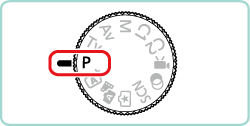
1.将相机的电源置于 <ON>。
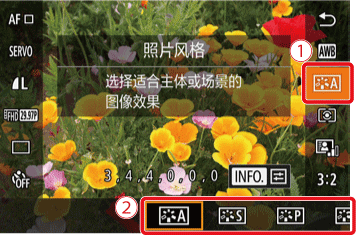
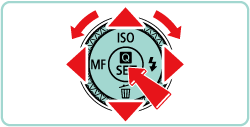
2.按 [
 ] 按钮,然后按 [
 ]、[
]、[
 ] 按钮在菜单中选择
 [
[
 ]。按 [
]。按 [
 ]、[
]、[
 ] 按钮或者转动 [
 ] 转盘选择所需
 照片风格。
照片风格。
] 按钮,然后按 [
]、[
] 按钮在菜单中选择
[
]。按 [
]、[
] 按钮或者转动 [
] 转盘选择所需
照片风格。
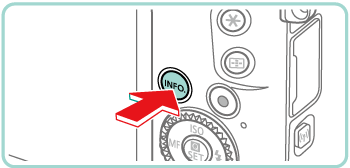
3.按 [INFO.] 按钮。.
4.按 [
]、[
] 按钮选择项目,然后通过按 [
]、[
] 按钮或转动 [
]、[
 ] 转盘选择选项。
]、[
] 按钮选择项目,然后通过按 [
]、[
] 按钮或转动 [
]、[
] 转盘选择选项。
要撤消更改,请按 [INFO.] 按钮。
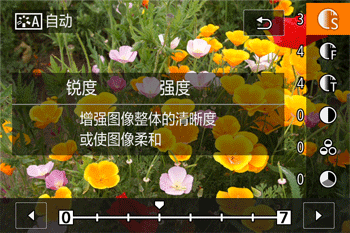
| 锐度 |  强度 强度 |
调整边缘增强级别。选择较低的值可柔化(模糊)被摄体,选择较高的值可锐化被摄体。 |
 精细度 精细度 |
表示增强所适合的边缘厚度。选择较低值可获得更出色的细节。 | |
 临界值 临界值 |
边缘和周围图像区域之间的反差临界值,用于确定边缘增强。选择较低值可增强与周围区域相比不醒目的边缘。请注意,选择较低值可能还会导致噪点突出。 | |
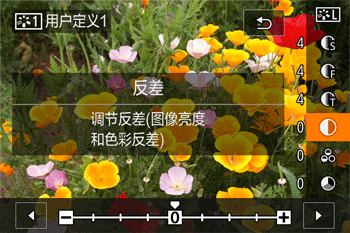
 反差 反差 |
调整反差。选择较低的值可减少反差,选择较高的值可增大反差。 | |
 饱和度*1 饱和度*1 |
调整色彩强度。选择较低的值可使颜色褪色,选择较高的值可使颜色加深。 | |
 色调*1 色调*1 |
调整皮肤色调。选择较低的值,色调更红;选择较高的值,色调更黄。 | |
 滤镜效果*2 滤镜效果*2 |
突出单色图像中的白云;强调树的绿色或其他颜色。 N:没有滤镜效果的普通黑白图像。 Ye:蓝天显得更自然,白云显得更清晰。 Or:蓝天显得稍暗。夕阳显得更辉煌。 R:蓝天显得相当暗。落叶显得更鲜亮。 G:肤色和嘴唇显得柔和。绿树叶会显得更鲜嫩明亮。 |
|
 色调效果*2 色调效果*2 |
可以选择以下单色色调:[N:无]、[S:褐]、[B:蓝]、[P:紫] 或 [G:绿]。 | |
*1 在 [  ] 下不可用。 ] 下不可用。*2 仅在 [ ] 下可用。 |
||
须知
- [锐度] 中的 [ 精细度] 和 [ 临界值] 设置不适用于短片。
5.完成操作后,按 [
] 按钮。
] 按钮。
注释
在步骤 4 中按 [INFO.] 按钮可将照片风格恢复至默认设置。
增加 [反差] 会使 [滤镜效果] 更加明显。
将自定义的预设(例如 [
 ] 或 [
] 或 [
 ])保存为新风格。您可以创建多个参数设置(例如锐度或反差)各不相同的照片风格。
] 或 [
])保存为新风格。您可以创建多个参数设置(例如锐度或反差)各不相同的照片风格。
在执行了上面的步骤 1 - 2 后,您可以保存自定义照片风格。
3.选择要保存的照片风格。
按照“自定义照片风格”中的说明选择 [
 ] [
] [
 ] [
] [
 ]。
]。
] [
] [
]。
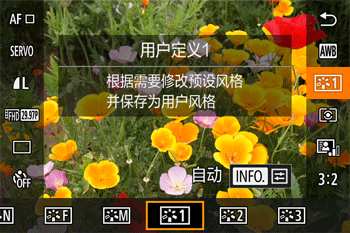
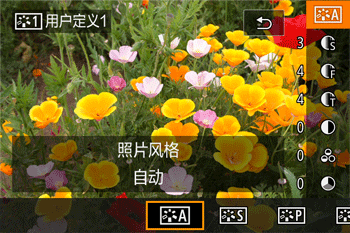
4.选择要作为基础的照片风格。
按 [INFO.] 按钮。
按 [
]、[
] 按钮或转动 [
]、[
] 转盘,选择要作为基础的照片风格。
]、[
] 按钮或转动 [
]、[
] 转盘,选择要作为基础的照片风格。
参考
● 也可以在步骤 4 中选择使用 EOS Utility 软件添加到相机的风格。
5.自定义风格。
按 [
]、[
] 按钮选择要修改的项目,然后通过按 [
]、[
] 按钮或转动 [
]、[
] 转盘对其进行自定义。
]、[
] 按钮选择要修改的项目,然后通过按 [
]、[
] 按钮或转动 [
]、[
] 转盘对其进行自定义。
6.完成操作后,按 [
 ] 按钮。
] 按钮。
] 按钮。




 返回
返回
 打印
打印
 分享
分享











 京公网安备 11010502037877号