




















使用快速设置菜单屏幕 (EOS M5)
最近更新 : 04-Nov-2016
发行编号 : 8203244100
解决方法
在
 (快速设置)菜单中配置常用功能。
(快速设置)菜单中配置常用功能。
请注意,菜单项目和选项因拍摄模式或播放模式而异。
须知
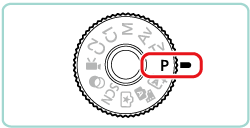
- 本节中的说明适用于 [拍摄模式] 设置为 [程序自动曝光] (
 ) 的相机。
1.将相机的电源开关置于 [ON]。
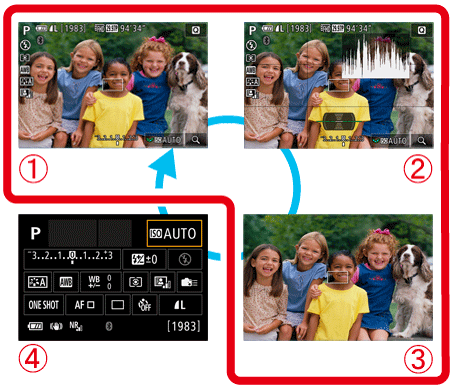
2.如果显示拍摄功能屏幕 (
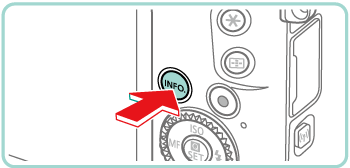
 ),则按 [INFO.] 按钮可更改屏幕显示
 ->
->
 ->
->
 ,如下图所示。
),则按 [INFO.] 按钮可更改屏幕显示
->
->
,如下图所示。
:自定义显示 1
:自定义显示 2
:无信息显示
:拍摄功能屏幕
3.按下 [
 ] 按钮。
] 按钮。
] 按钮。

4.按 [
 ]、[
]、[
 ] 按钮选择菜单项目
。
] 按钮选择菜单项目
。
]、[
] 按钮选择菜单项目
。
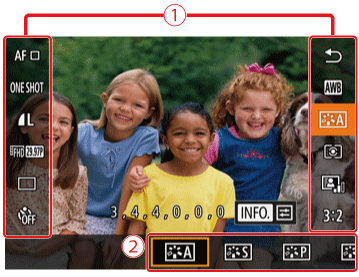
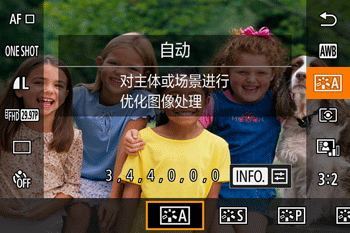
屏幕底部会出现可选项
。
。
・在下面的示例图像中已选择了 [照片风格]。
5.按 [
 ]、[
]、[
 ] 按钮或者转动 [
 ] 或 [
] 或 [
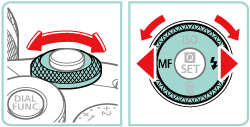
 ] 转盘选择某一选项。
]、[
] 按钮或者转动 [
] 或 [
] 转盘选择某一选项。
注释
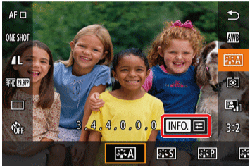
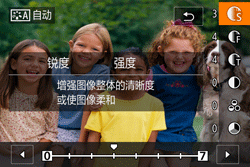
- 按 [INFO.] 按钮可配置带有 [INFO.] 图标的项目。

6.按下 [
] 按钮。
] 按钮。
将再次显示您在步骤 3 中按下 [
] 按钮前出现的屏幕,并且显示您配置的选项。
] 按钮前出现的屏幕,并且显示您配置的选项。
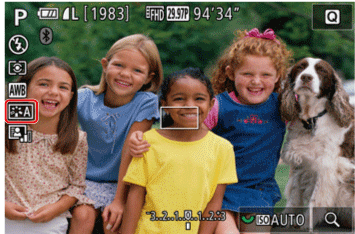
注释
要撤消任何因意外引起的设置变更,可恢复相机的默认设置(
恢复相机默认设置 (EOS M5 )。
可通过触摸屏幕来执行相机操作。
・下面的部分说明选择了 [照片风格] 时的设置过程。
1.触摸屏幕右上角的 [
] 访问快速设置菜单。
] 访问快速设置菜单。
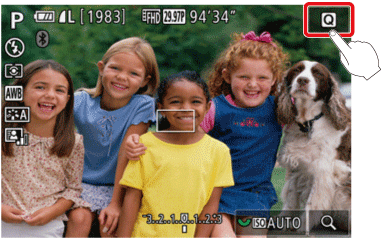
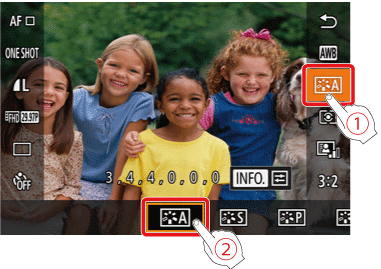
2.触摸菜单项目,然后触摸选项完成设置。
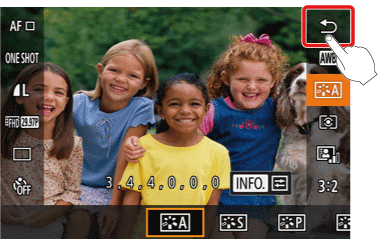
3.要返回之前的屏幕,请触摸 [
 ] 菜单项或再次触摸所选选项。
] 菜单项或再次触摸所选选项。
参考
对于标有 [INFO.] 图标的选项,可通过触摸 [INFO.] 访问其选项屏幕。
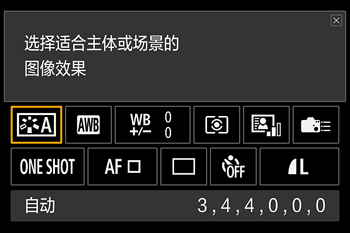
使用 INFO.速控屏幕,可从单一屏幕便捷访问多种拍摄设置。
1.将相机的电源开关置于 [ON]。
2.按 [INFO.] 按钮数次,显示 INFO.速控 (
) 屏幕。
) 屏幕。
3.要查看说明,请按 [
] [
] [
] [
] 按钮选择项目。
] [
] [
] [
] 按钮选择项目。
- 转动 [ ] [ ] 转盘调整设置。
注释
所显示和可配置的项目会根据拍摄模式而有所不同。
某些设置会配置在其他屏幕上(选择该设置,然后按 [
] 按钮即可打开该屏幕)。按 [INFO.] 按钮,可配置第二个屏幕中带有 [INFO.] 标记的项目。要返回 INFO.速控屏幕,请按 [
] 按钮。
] 按钮即可打开该屏幕)。按 [INFO.] 按钮,可配置第二个屏幕中带有 [INFO.] 标记的项目。要返回 INFO.速控屏幕,请按 [
] 按钮。
参考
- 也可按照以下方法访问设置屏幕:触摸 INFO.速控屏幕上的设置,然后再次触摸该设置。要返回 INFO.速控屏幕,请触摸 [ ]。
- 要关闭设置说明,请触摸说明右上角的 [
 ]。
]。




 返回
返回
 打印
打印
 分享
分享











 京公网安备 11010502037877号