



















指定纸张尺寸
最近更新 : 25-May-2016
发行编号 : 8202885100
解决方法
本节说明了如何使用打印机驱动程序打印计算机上的文档。
注释
- 打印前,请指定供纸器中装入的纸张尺寸和类型。有关装纸步骤的详细信息,请参阅打印机随附 DVD-ROM 中的“电子手册”(HTML 手册)。

1. 在应用程序中打开文档,并显示打印对话框。
- 各应用程序显示打印对话框的方法会有所不同。有关更多信息,请参阅所使用应用程序的使用说明书。
2. 选择打印机并单击 [首选项] 或 [属性]。
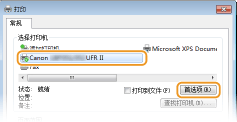
- 显示的画面因使用的应用程序而异。
3. 指定纸张尺寸。
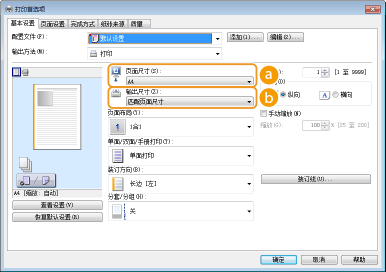
(a) [页面尺寸]
选择在应用程序中使用的文档的尺寸。
(b) [输出尺寸]
选择实际打印文档的纸张的尺寸。如果所选尺寸不同于 [页面尺寸] 中指定的尺寸,则将根据 [输出尺寸] 中指定的尺寸自动放大/缩小打印文档。
参考
可单击的用户界面
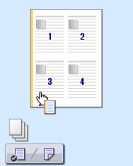
- 可以在预览图像上轻松直观地指定页面布局、装订位置等。有关详细信息,请单击打印机驱动程序画面上的 [帮助]。
4. 根据需要指定其他打印设置。
注释:
可以将在此步骤中指定的设置注册为“配置文件”,只要打印即可使用该配置文件。可以省去每次打印时指定相同设置的麻烦。有关设置的详细信息,请参阅打印机随附 DVD-ROM 中的“电子手册”(HTML 手册)。
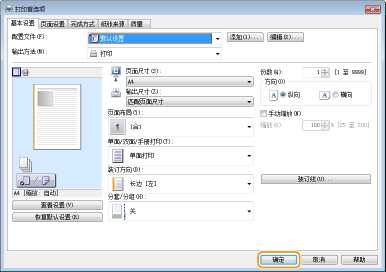
5. 单击 [确定]。
6. 单击 [打印] 或 [确定]。
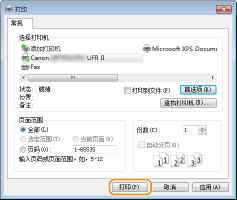
- 开始打印。在有些应用程序中,会出现类似如下所示画面。
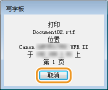
- 若要取消打印,则在显示上述画面时单击 [取消]。画面消失后,或未显示此画面,则可以用其他方法取消打印。




 返回
返回
 打印
打印
 分享
分享











 京公网安备 11010502037877号