




















使用 Android 智能手机控制相机和遥控拍摄 (PowerShot SX540 HS)
最近更新 : 30-May-2017
发行编号 : 8202803200
解决方法
当您检查智能手机上的拍摄屏幕时,可以使用它来进行遥控拍摄。
使用支持 NFC 的 Android™ 智能手机(OS 4.0 版本或更高版本),您也可以使用 NFC 功能进行拍摄。
须知
- 在本文中,以插图
 开头的操作说明适用于智能手机。以插图
  开头的操作说明适用于相机。
 - 在 [
 ]、[
]、[  ]、
]、 ] 和 [
] 和 [  ] 以外的任何模式中,相机在 [ ] 模式下工作。但是,某些事先配置的 [FUNC.] 和 [MENU] 设置可能会自动更改。
 - 无法进行短片拍摄。
- 出于方便,在本文中,Android™ 智能手机、平板电脑和其他兼容设备统称为“智能手机”。
- 必须提前配置隐私设置,以便允许在智能手机上查看图像。
- 若要使用智能手机控制相机和遥控拍摄,您需要首先在您的智能手机上安装 Camera Connect。
注释
- 请勿使您的手或其他物体遮住 Wi-Fi 天线区域。遮挡天线可能会降低图像传输速度。
- 要进行连接,相机中需要有存储卡。
- 相机屏幕上的无线信号强度以下列图标显示。
- [
 ]:高、[
]:高、[
 ]:中、[
]:中、[
 ]:低、[
]:低、[
 ]:弱
]:弱
]:高、[
]:中、[
]:低、[
]:弱
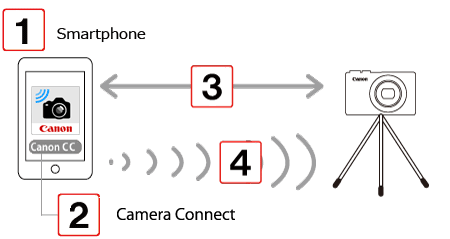
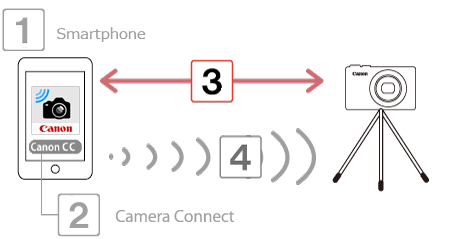
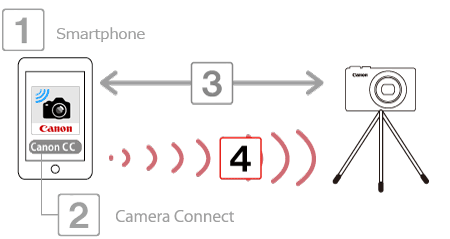
下面的 4 个步骤说明了如何使用智能手机通过 Wi-Fi 功能控制相机和遥控拍摄。从步骤 1 开始操作。
 :检查您的智能手机上的操作系统环境。
 :在您的智能手机上安装 Camera Connect 并且开启 Wi-Fi。
 :连接相机和智能手机。
 :使用智能手机进行拍摄。
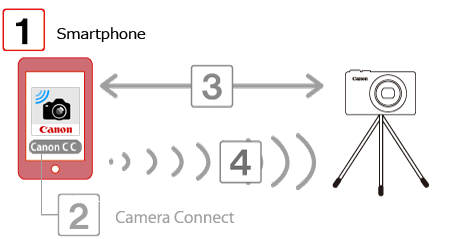
 1. 检查智能手机的规格。
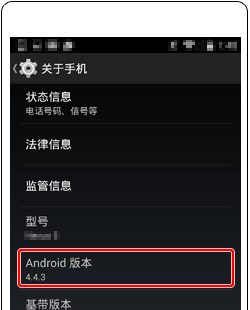
若要确认 Android™ 操作系统版本信息,请查看 [设定] 菜单 (
 )
)
 [关于手机]
[Android 版本]。
[关于手机]
[Android 版本]。
)
[关于手机]
[Android 版本]。
须知
有关可通过无线方式进行连接的智能手机的规格和系统要求,请参阅本页底部的“相关信息”部分。
注释
- 建议关闭智能手机的休眠功能。
- 根据在您的智能手机上安装的 Android™ 操作系统的版本,设置过程和项目可能会有所不同。

从 Google Play™ 下载 Camera Connect 并将其安装在您的智能手机上。
如果 Camera Connect 已安装在您的智能手机上,请继续执行
步骤 3:连接相机和智能手机.
注释
- 此处以 Android™ OS 4.0 为例给出说明。
- 本文中包含了智能手机屏幕示例。根据您的智能手机型号,屏幕上显示的项目可能会不同。有关详细信息,请参见智能手机的用户手册。
- 由于应用程序改进或更新等原因,Camera Connect 的界面或功能可能会发生变化。这种情况下,Camera Connect 的功能可能与本手册中的示例屏幕或使用说明不同。
参考
- 如果 Camera Connect 尚未安装在您的支持 NFC 的 Android™ 智能手机(OS 版本 4.0 或更高版本)上,则使智能手机上的 N 标记 [
 ] 接触相机的 N 标记,以使 Google Play™ 在智能手机上自动启动并且打开 Camera Connect 下载屏幕。
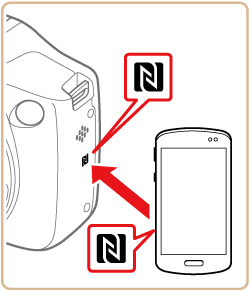
- 使用兼容 NFC 的 Android™ 智能手机(OS 版本 4.0 或更高版本)可简化通过 NFC 连接到相机的过程。在使用 Camera Connect 进行遥控拍摄时,请首先确保相机处于 [拍摄模式] 或 [电源关闭] 模式下,然后建立连接。
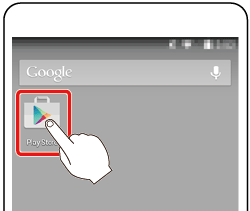
1.触摸智能手机上的 [Play Store] 图标以便启动 Google Play™。
须知
- 您可以免费下载 Camera Connect。不过,连接到 Google Play™ 的过程中,会收取流量费。
- 您需要 Google 帐户以便下载 Camera Connect。
- 如果 Google Play™ 未安装在您的智能手机上,则您不能下载 Camera Connect。
- 使用手机线时,下载所需时间可能会长于使用 Wi-Fi 连接的情形。
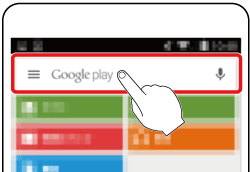
2.触摸搜索图标。
 3.在搜索字段
 中输入“Camera Connect”作为关键词,然后点击搜索图标
 。
。
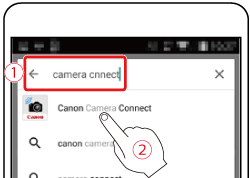 4.选择搜索结果中的“Camera Connect”并安装。
在 Camera Connect 安装完毕后,主屏幕将重新出现。
5.触摸智能手机上的菜单键,然后触摸 [设置] (
)。
6.确保您的智能手机不处于飞行模式。
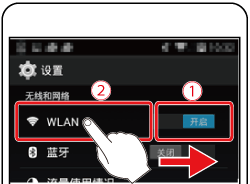
7.打开 [Wi-Fi] 开关 (
),然后点击 [Wi-Fi] (
)。
 8.选择拍摄模式。
转动模式转盘以便选择以下模式之一:[
]、[
]、[
]、[
]。
]、[
]、[
]、[
]。
9.固定相机。
- 遥控拍摄开始后,相机镜头将会伸出。镜头变焦移动也可能会使相机移动位置。请将相机安装到三脚架上或采取其他措施将其固定。
 1.按相机上的 [
 ] 按钮。
] 按钮。
注释
- 为默认设置时,将会显示设备名称 ()。
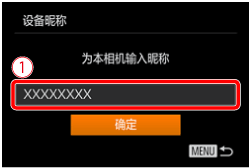
- 要更改相机的昵称,请按 [
 ]、[
]、[  ] 按钮选择 [昵称] 字段,按 [
  ] 按钮显示键盘,然后输入所需的昵称。在输完昵称之后,按 [MENU] 按钮返回到注册屏幕,按 [ ]、[ ] 按钮,选择 [确定],然后按 [ ] 按钮。
 - 通过 Wi-Fi 连接到其他设备时,该昵称将显示在 [选择设备] 屏幕上。
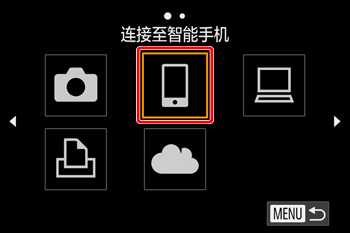
2.按 [
 ]、[
]、[
 ]、[
]、[
] 按钮,选择 [
]、[
]、[
] 按钮,选择 [
 ],然后按 [
] 按钮。
],然后按 [
] 按钮。

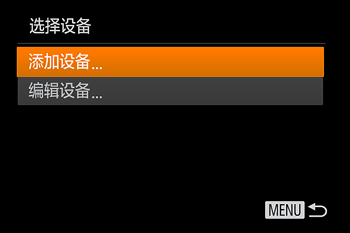
 3.按 [
]、[
] 按钮选择 [添加设备],然后按 [
] 按钮。
3.按 [
]、[
] 按钮选择 [添加设备],然后按 [
] 按钮。
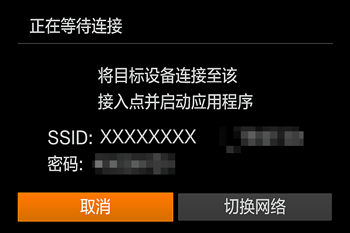
 4. 相机的SSID和密码会显示。
 5. 在智能手机的Wi-Fi设置菜单中,选择相机屏幕上显示的SSID(网络名称)以建立连接。在密码字段中,输入相机上显示的密码。
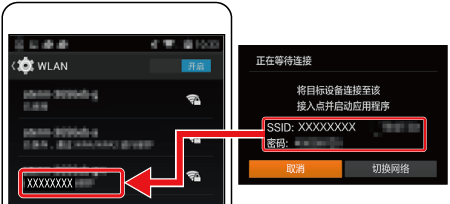
- 确保相机和智能手机已连好,然后触摸主屏幕按钮返回到主屏幕。
6.点击智能手机上的 [Canon Connect] 图标 (
 ) 以便启动 [Camera Connect]。

- 在您的智能手机上显示用于选择目标相机的屏幕时,选择相机以便将它们配对。
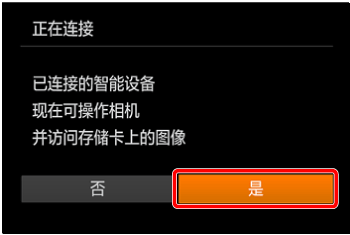
 7.按 [
]、[
] 按钮选择 [是],然后按 [
] 按钮。
7.按 [
]、[
] 按钮选择 [是],然后按 [
] 按钮。
参考
- 现在可以使用智能手机浏览、导入相机中的图像或者对这些图像进行地理位置标记或遥控拍摄。
- 注册智能手机后,可在相机上更改其隐私设置。
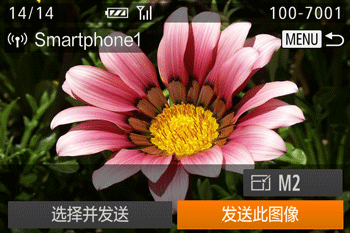
8.在建立了与智能手机的连接后,将显示以下屏幕。
注释
- 连接到智能手机后,将在步骤 3 中的 [选择设备] 屏幕上显示该智能手机。选择该智能手机以便连接到它。
- 如果您再次按 [ ] 按钮以打开 Wi-Fi 菜单,访问 Wi-Fi 菜单时将首先列出最近的目标。按 [ ]、[ ] 按钮选择设备,然后按 [ ] 按钮,即可轻松地再次连接。要添加新设备,请按 [ ]、[ ] 按钮显示设备选择屏幕,然后进行设置。如果不想显示最近使用的目标设备,依次选择 [MENU] > [
 ] 选项卡 > [无线设置] > [Wi-Fi 设置] > [目标历史] > [关]。
 - 要添加多部智能手机,请从步骤 2 开始重复执行上述步骤。
 1.在智能手机上的 Camera Connect 菜单屏幕中,选择 [遥控拍摄]。

须知
相机镜头将会伸出。请勿按压镜头附近的区域,并且确保其不受任何物体遮挡。
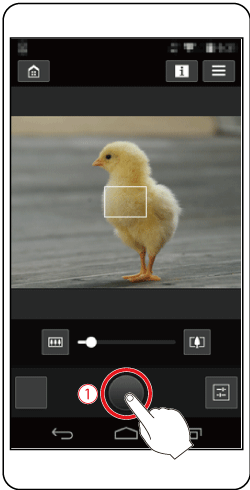
2.遥控拍摄的相机准备完毕后,智能手机上会显示来自相机的实时图像。此时,相机上将显示一条信息,并且除按电源按钮之外的所有操作均无效。
3.使用智能手机并且按下
以便拍摄。
注释
- 由于连接环境,智能手机上显示的被摄体可能会停滞或快速移动,这些都不会影响记录的图像。
- 拍摄的照片不会传送至智能手机。请使用智能手机浏览并导入相机中的图像。
*Android™ 和 Google Play™ 是 Google Inc. 的商标。




 返回
返回
 打印
打印
 分享
分享














 京公网安备 11010502037877号