




















是否可以将拍摄的图像单独记录到选定的存储卡中?(EOS 5DS / EOS 5DS R)
最近更新 : 28-May-2015
发行编号 : 8202599600
解决方法
如果在相机中同时插入了 CF (
 ) 卡和 SD (
 ) 卡,则您可以选择这两个存储卡的记录方法。
) 卡和 SD (
) 卡,则您可以选择这两个存储卡的记录方法。
本节说明如何同时将拍摄的图像记录到 CF 和 SD 卡并且分别为这两个卡选择了不同的大小。
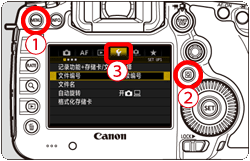
1.将电源开关设为 [ON]。
2.按下 [MENU] 按钮 (
 ) 显示菜单屏幕。接下来,按下 [
 ] 按钮 (
 ) 选择 [
 ] 设置页 (
 )。
)。
) 显示菜单屏幕。接下来,按下 [
] 按钮 (
) 选择 [
] 设置页 (
)。
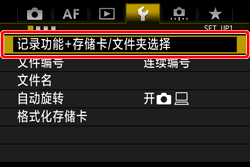
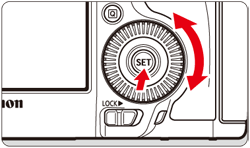
3.转动 [
 ] 转盘选择 [记录功能+存储卡/文件夹选择],然后按下 [
 ]。
]。
] 转盘选择 [记录功能+存储卡/文件夹选择],然后按下 [
]。
4.在显示下一个屏幕时选择 [记录功能],然后按下 [
]。
]。
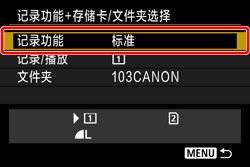
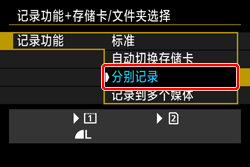
5.从 [记录功能] 选择记录方式。
转动 [
] 转盘选择 [分别记录],然后按下 [
]。
] 转盘选择 [分别记录],然后按下 [
]。
参考
您可以从下面列出的四个选项中选择所需记录方式:
- 标准:图像将被记录到用 [记录/播放] 选定的存储卡上。
- 自动切换存储卡:与 [标准] 设置相同,但如果存储卡已满,相机将自动切换成使用另一张存储卡记录图像。当自动切换存储卡时,会创建新的文件夹。
- 分别记录:可以为各存储卡设定图像记录画质。以您设定的图像记录画质将各图像分别记录到 CF 和 SD 卡。可以自由地将图像记录画质设为
 和
和  、
、 和
和  等。
等。 - 记录到多个媒体:以相同的图像大小将每张图像同时记录到 CF 和 SD 卡上。也可以选择 RAW+JPEG。
6.当您在完成该过程后返回到 [记录功能+存储卡/文件夹选择] 屏幕时,对于记录方式将显示 [分别记录]。
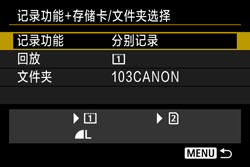
用于将记录方式设为 [分别记录] 的步骤至此完毕。
须知
- 如果设定了 [分别记录] 并且为 CF 卡和 SD 卡设定了不同的记录画质,连拍的最大连拍数量将会减少。
- 即使 [记录功能] 设定为 [记录到多个媒体],也无法将短片同时记录到 CF 卡和 SD 卡。如果设定了 [分别记录] 或 [记录到多个媒体],短片将被记录到设为 [回放] 用的存储卡上。
注释
[分别记录] 和 [记录到多个媒体]
- 使用相同的文件编号记录到 CF 卡和 SD 卡。
- 液晶显示屏会显示可拍摄数量较少的存储卡的可拍摄数量。
- 一张存储卡存满时,将显示 [存储卡*已满],并且无法继续拍摄。如果发生这种情况,更换存储卡或将 [记录功能] 设为 [标准] 或 [自动切换存储卡],并选择有剩余容量的存储卡继续拍摄。
选择用于记录和回放的 CF 或 SD 卡
7.返回到 [记录功能+存储卡/文件夹选择] 屏幕,然后转动 [
] 转盘选择 [回放] 并且按下 [
]。
] 转盘选择 [回放] 并且按下 [
]。
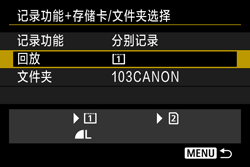
*在设为 [分别记录] / [记录到多个媒体] 时。
参考
- 如果 [记录功能] 设为 [分别记录] 或 [记录到多个媒体],选择 [记录/播放]。
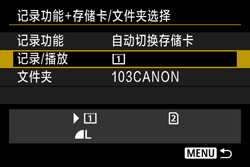
8.选择 [
: CF 卡 ] 或 [
: SD 卡 ] 并且按下 [
]。
: CF 卡 ] 或 [
: SD 卡 ] 并且按下 [
]。
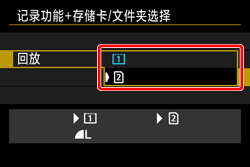
在您按下相机的 [
 ] 按钮时,将从所选存储卡回放图像。
] 按钮时,将从所选存储卡回放图像。
接下来,选择您要记录到存储卡的图像的大小(记录的像素)和类型(JPEG 或 RAW)。
2.按下 [MENU] 按钮 (
) 显示菜单屏幕。接下来,按下 [
] 按钮 (
) 选择 [
 ] 设置页 (
)。
] 设置页 (
)。
) 显示菜单屏幕。接下来,按下 [
] 按钮 (
) 选择 [
] 设置页 (
)。
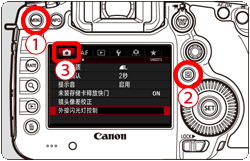
2.转动 [
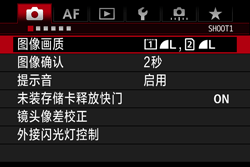
] 转盘选择 [记录功能],然后按下 [
]。
] 转盘选择 [记录功能],然后按下 [
]。
3.转动 [
] 转盘选择所需存储卡,然后按下 [
]。
] 转盘选择所需存储卡,然后按下 [
]。
(在示例图像中选择了 CF 卡。)
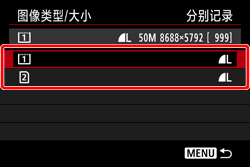
4.转动 [
] 转盘选择图像记录画质,然后按下 [
]。
] 转盘选择图像记录画质,然后按下 [
]。
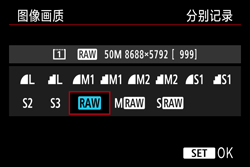
5.确认 [
] 设置已更改。
] 设置已更改。
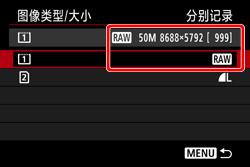
6.重复执行步骤 3 到 4,选择另一个存储卡并且进行设置。
注释
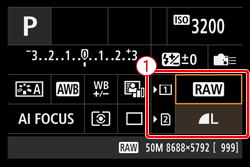
也可以使用以下过程设置图像记录画质:
1.按 [INFO.] 按钮显示 [速控] 屏幕。
2.在 [速控] 屏幕上,按下 [
] 按钮显示选择框。
] 按钮显示选择框。
3.操作 [
 ] 以便将选择框移到示例图像中
指示的位置。
] 以便将选择框移到示例图像中
指示的位置。
] 以便将选择框移到示例图像中
指示的位置。
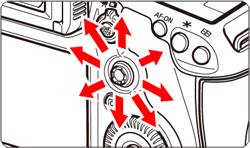
4.转动 [
] 转盘选择所需设置,然后按下 [
]。
] 转盘选择所需设置,然后按下 [
]。




 返回
返回
 打印
打印
 分享
分享











 京公网安备 11010502037877号