




















使用 iOS/Android 设备在您的家中设置后从其他位置控制摄像机(远程控制+串流)(LEGRIA HF R66/R67/R68/R606)
最近更新 : 19-Jan-2015
发行编号 : 8202495600
解决方法
使用 CameraAccess plus 的这个功能,您可在外出时将摄像机放在家中并监控串流的图像。甚至可以使用 iOS/Android 设备在摄像机上开始记录。
使用兼容 NFC 的 Android 设备时,可以通过简单的操作连接摄像机与该设备。
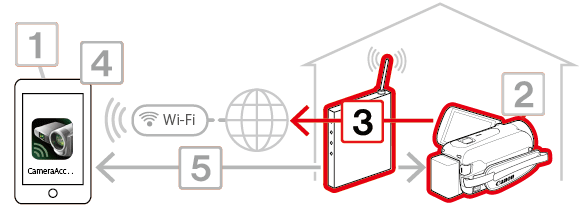
以下五个步骤说明了使用远程控制+串流功能的过程。从步骤 1 开始按顺序执行。
 步骤 1:安装 CameraAccess plus
 步骤 2:执行摄像机密码和端口配置设置
 步骤 3:将摄像机连接到访问点
 步骤 4:在 iOS/Android 设备中注册摄像机的 ID
 步骤 5:使用 iOS/Android 设备控制摄像机
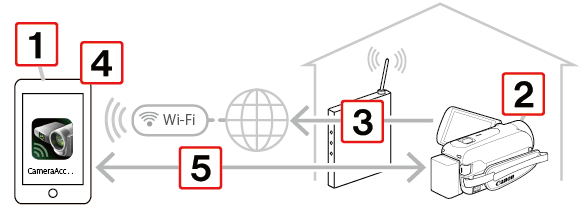
注释
CameraAccess plus 应用程序由 PIXELA 提供,可从 App Store(iOS 设备)和 Google Play™(Android 智能手机)免费下载。
在此示例中,显示的是通过 iOS 7 和 Android 4.0 设置的过程。
根据您使用的 iOS/Android 设备及其操作系统,设置项目和过程可能会有所不同。
根据型号或安装的操作系统,某些 iOS/Android 设备可能不支持 CameraAccess plus 应用程序。有关详细信息,请参阅
智能手机应用程序的系统要求 (iVIS HF R62)。
参考
使用远程监控测试 (Remote Monitoring Checker) 实用程序(仅适用于 Windows),可以检查您的家庭网络访问点和网络连接是否满足使用外出时监控功能的要求*。有关该实用程序的详细信息及下载页面的链接,请访问 PIXELA 的网站。
http://pixela.jp/cermc
*要使用外出时监控功能,需要一个与 UPnP(通用即插即用)兼容的访问点以及可以获取全局 IP 地址的网络连接。
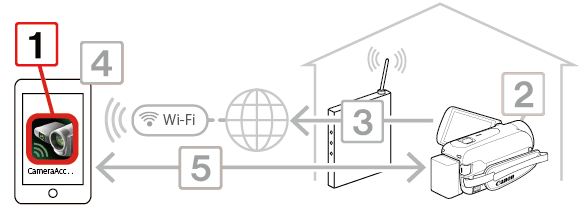
1.iOS/Android 设备:通过您的设备访问 App Store(iOS 设备)或 Google Play™(Android 智能手机),以下载并安装 CameraAccess 应用程序。如果您的设备支持 NFC,您只需将两台设备上的 NFC 接触点接触在一起,即可轻松地将摄像机和设备配对。
参考
兼容 NFC 的设备
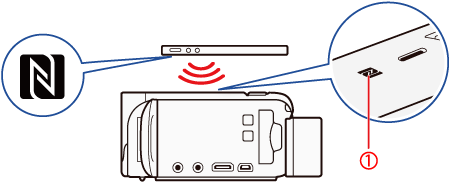
 :NFC 接触点。
将 Android 设备* 上的 NFC 接触点
 接触到摄像机上的 NFC 接触点
。
接触到摄像机上的 NFC 接触点
。
接触到摄像机上的 NFC 接触点
。
- 将两台设备上的 NFC 接触点的中心对齐。如果没有反应,则在 Android 设备与摄像机接触时稍稍改变 Android 设备的位置。
- 在识别该设备时,Android 设备将会发出声音**,并且 CameraAccess plus 应用程序将自动启动。
* 仅用于说明。有关设备的 NFC 功能以及 NFC 接触点的位置标记的详细信息,请参阅所使用的 Android 设备的使用说明书。
** 根据所使用的 Android 设备的设置和规格,可能不发出声音。
注释
在使用兼容 NFC 的设备时。
- 在将兼容 NFC 的设备与摄像机接触时,请小心不要用力将设备碰上摄像机。用力过大可能会损坏摄像机或兼容 NFC 的设备。
- 如果兼容 NFC 的设备或摄像机被保护套遮盖,则这两个设备可能无法以无线方式正确连接。
- 如果摄像机无意中接触兼容 NFC 的设备(例如,在手提袋内),则摄像机可能会自己打开。可以将
 >
>
 >
>
 > [NFC] 设置为 [关] 来避免此情况发生。
>
>
> [NFC] 设置为 [关] 来避免此情况发生。
- 在摄像机处于“在家监控”或“外出时监控”模式下时,拍摄模式将自动设置为
 。
。 - 即使帧频设置为 24P,在“在家监控”或“外出时监控”模式下记录的视频也将在 30P 记录。
- 在下列情形中无法使用该功能。
- 视频质量为 60P. 时。
- 启用了
>
 > [双记录] 或 [自动继续记录] 时。
>
> [双记录] 或 [自动继续记录] 时。
- 根据无线信号的连接情况和强度,实时视频图像可能会发生中断或者响应速度可能会减慢。
- 如果用户以前已经安装了该应用程序,则无需安装。
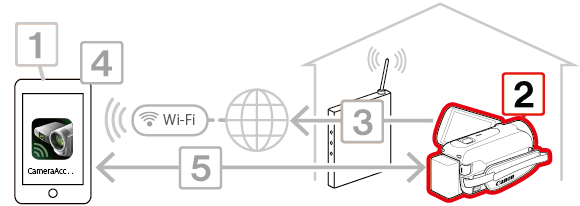
2.摄像机:打开摄像机并确保其设置为记录模式。
3.摄像机:触摸屏幕上显示的 [
 ] 图标。
] 图标。
] 图标。
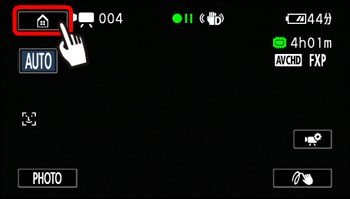
4.摄像机:
 左右拖动您的手指,以便将 [远程控制+串流] 菜单置于中间,然后
 触摸该图标以便打开它。
左右拖动您的手指,以便将 [远程控制+串流] 菜单置于中间,然后
触摸该图标以便打开它。
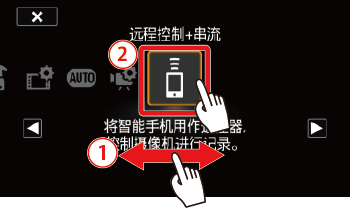
5.摄像机:使 [
 ](外出时监控)置于中央,然后触摸 [ 确定 ]。
](外出时监控)置于中央,然后触摸 [ 确定 ]。
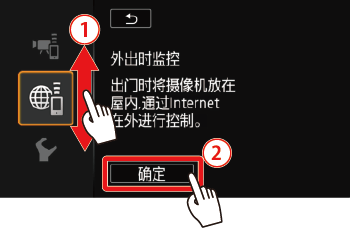
6.摄像机:触摸 [ 确定 ]。
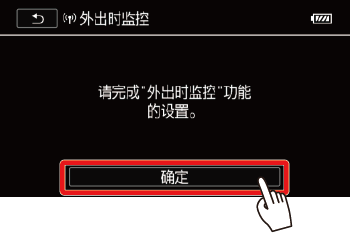
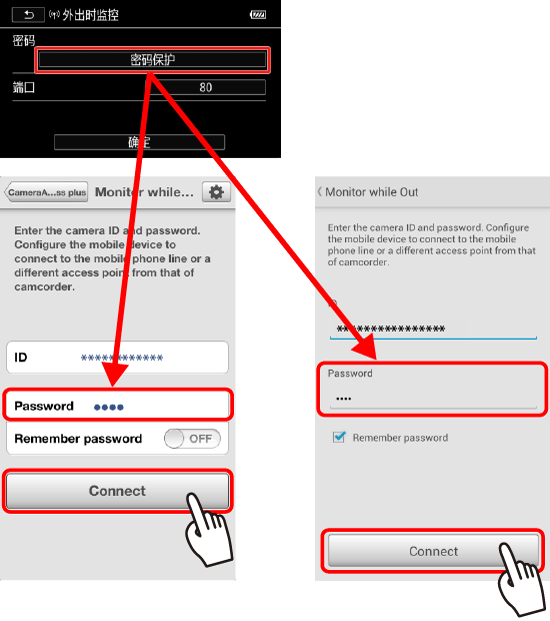
7.摄像机:触摸密码字段。
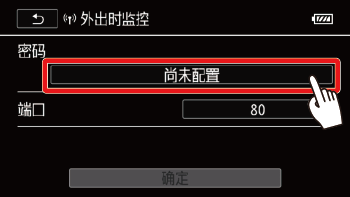
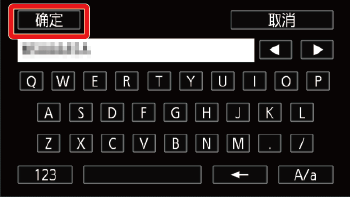
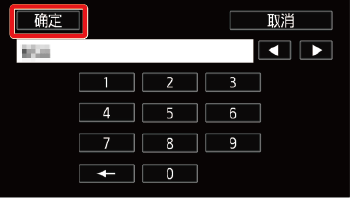
8.摄像机:为外出时监控功能输入 4 到 8 个字符之间的唯一密码,然后触摸 [ 确定 ]。
有关输入密码的详细信息,请参阅下面的“使用虚拟键盘”部分。
注释
建议使用由数字和大写/小写字母混合的 8 个字符组成的密码。
参考
使用虚拟键盘
如果需要为各种设置输入文字,可触摸文字字段,屏幕上会出现虚拟键盘。操作虚拟键盘必须使用触摸屏。下图对可使用的各个键进行了说明。
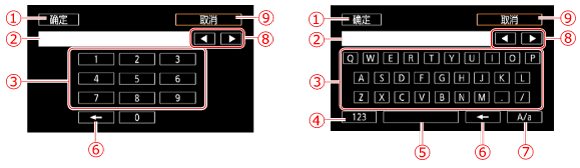
 :[ 确定 ](在输入信息后按下可退出。)
 :文字字段
:文字字段
 :字母/数字键
 :
:
 /
/
 (在字母和数字/ 特殊字符间切换。)
 :空格键
:空格键
 :
:
 退格键(删除光标左侧的字符。)
 :
:
 /
/
 /
/
 大写锁定。数字键盘显示时,[#%?] 在特殊字符集 1 和 2 之间切换。
 :
:
 (更改光标的位置。)
 :取消
:取消
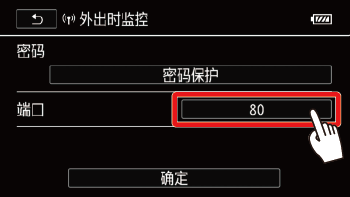
9.摄像机:触摸端口号输入字段。
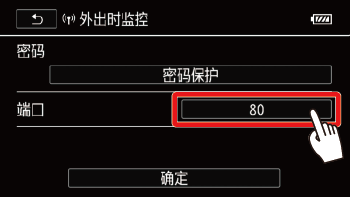
10.摄像机:输入端口号,然后触摸 [ 确定 ]。
参考
默认情况下,端口号设置为 80,但可根据需要进行更改。
11.摄像机:触摸 [ 确定 ]。
12.如有必要,设置到访问点的连接。
- 如果之前已配置和保存了到某个访问点的仅一个连接,摄像机将会自动连接到该访问点。
- 如果保存了到某个访问点的多个连接,则触摸 [ 确定 ] 以便使用在屏幕上显示的访问点,以便继续。要改用其他访问点,请触摸 [更改连接点] > 期望的访问点 > [ 确定 ],然后继续。
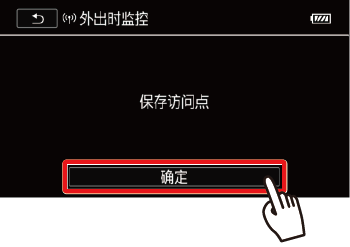
- 如果摄像机中未保存任何到访问点的连接,屏幕上将会显示 [保存访问点] 消息。触摸 [ 确定 ] 可配置并且保存新的访问点连接。
注释
如果之前已配置和保存了到访问点的连接,摄像机将会自动连接到上一次使用的访问点。
触摸 [ 确定 ] 两次,然后继续执行步骤 15。
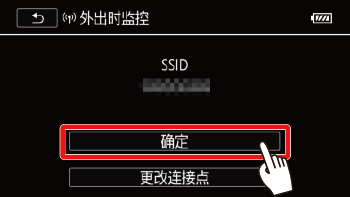
13.摄像机:选择所需的连接方法。
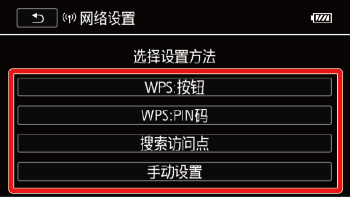
您可以从以下四种连接方法中进行选择。
有关访问点的详细信息,请参阅访问点的使用说明书。
| WPS:按钮* | 只需按住无线路由器上的 WPS 按钮,然后触摸摄像机的屏幕。如果使用兼容 WPS 的路由器,这是最简单的连接方法。 |
| WPS:PIN 码* | 使用网络浏览器访问访问点的配置屏幕。摄像机将为您提供一个需要在浏览器中输入的 PIN 码。您将需要一个兼容 WPS 的路由器及计算机或其他与之连接的设备。 |
| 搜索访问点 | 遵照摄像机屏幕上的说明,从列表中选择所需访问点,然后输入密码。 |
| 手动设置 | 手动输入访问点的名称、密码和其他网络设置。仅对 Wi-Fi 网络的高级用户推荐使用该方法。 |
* WPS 代表 Wi-Fi Protected Setup(Wi-Fi 保护设置),是一种将与无线路由器的连接变得更容易的标准。

如果访问点兼容 WPS,则将摄像机与该无线路由器相连接就非常简单。如果无法使用 WPS 成功连接摄像机,请尝试使用 [搜索访问点] 方法。
[WPS:按钮] 方法:请继续执行步骤 14-a-1。
[WPS:PIN码] 方法:请继续执行步骤 14-b-1。
搜索访问点:请继续执行步骤 14-c-1。
手动设置:请继续执行步骤 14-d-1。
参考
摄像机可以使用无线路由器(访问点)连接至 Wi-Fi 网络,并且甚至可以记住 4 个最近使用的访问点的设置。
须知
针对 Wi-Fi 连接的总体要求。
- 已正确配置的、符合 802.11b/g/n 协议并且通过 Wi-Fi 认证(具有右侧所示的徽标)的路由器,以及一个家庭网络。

14-a-1.[WPS:按钮] 方法
按住无线路由器上的 WPS 按钮。
- 根据路由器的不同,所需的时间量可能不同。
- 确保已激活路由器的 WPS 功能。
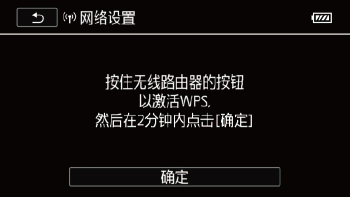
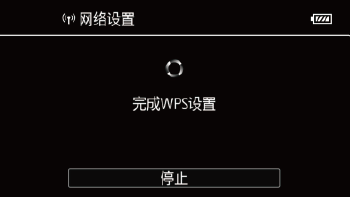
14-a-2.摄像机:在 2 分钟内,在摄像机的屏幕上触摸 [确定]。
摄像机将连接到该访问点。
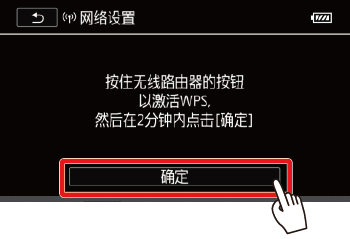
依次触摸 [停止] 和 [确定] 可以中断正在进行的 Wi-Fi Protected Setup(Wi-Fi 保护设置)。
14-b-1.[WPS:PIN码] 方法
从连接到访问点的计算机或类似设备,使用网络浏览器打开路由器的 WPS 设置屏幕。在摄像机的屏幕上出现 8 位 PIN 码后,将 PIN 码输入路由器的 WPS 设置屏幕。
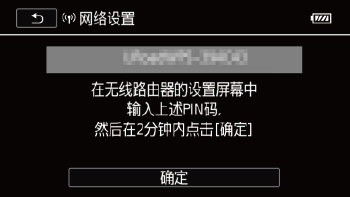
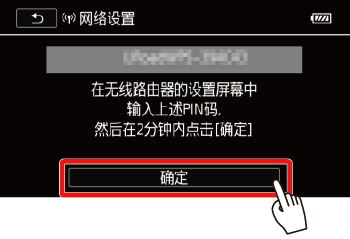
14-b-2.摄像机:在 2 分钟内,在摄像机的屏幕上触摸 [确定]。
摄像机将连接到该访问点。
依次触摸 [停止] 和 [确定] 可以中断正在进行的 Wi-Fi Protected Setup(Wi-Fi 保护设置)。
14-c-1. 搜索访问点
触摸 [搜索访问点] 后,摄像机需要几秒钟的时间来检测附近可用的访问点并显示第一个访问点。
14-c-2.确认访问点的设置信息。
事先记住要使用的访问点的网络名称 (SSID) 和密码(加密密钥)。
14-c-3.摄像机:选择所需访问点。
将出现所需访问点的网络名称 (SSID)。
 触摸 [
触摸 [
 ] 或 [
] 或 [
 ] 以便从列表中选择所需访问点。
 触摸 [确定]。
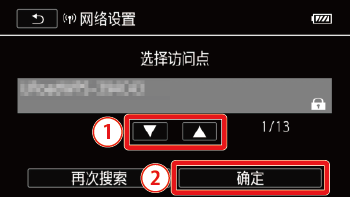
14-c-4.摄像机:输入访问点的密码(加密密钥)。
如果步骤 2-c-3 中选择的访问点没有 [
 ] 图标,则该步骤并非必需。
] 图标,则该步骤并非必需。
要在 [加密密钥] 字段中进行输入,请触摸 [尚未配置],然后输入访问点的密码(加密密钥)。
触摸 [确定]。
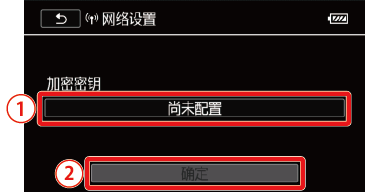
14-c-5.摄像机:触摸 [确定]。
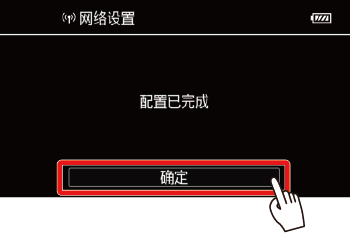
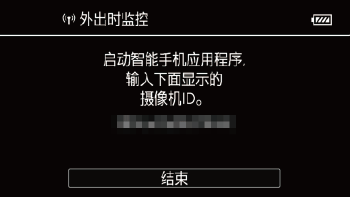
14-d-1.手动设置
执行此步骤可手动配置无线连接设置。例如,如果由于启用了隐身功能而无法检测到访问点的网络名称 (SSID),就需要进行该操作。手动设置用于 Wi-Fi 网络的高级用户。
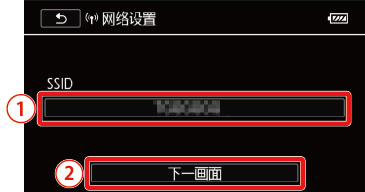
14-d-2.摄像机:输入 SSID。
触摸 [SSID] 字段。
输入 SSID,触摸 [确定],然后触摸 [下一画面]。
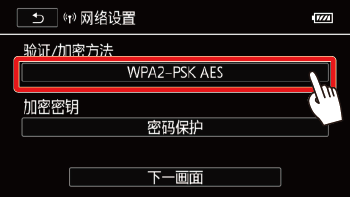
14-d-3.摄像机:触摸 [验证/加密方法] 字段。
触摸 [打开时无需验证]。
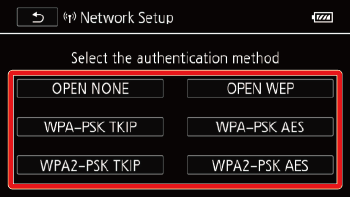
14-d-4.摄像机:选择所需的方法。
如果选择了 [打开时需WEP验证],则 WEP 索引为 1。
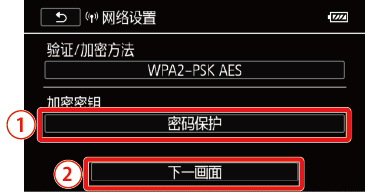
14-d-5.摄像机:输入加密密钥。
如果您在步骤 14-d-4. 中选择了 [打开时无需验证],则无需执行此步骤。
触摸 [加密密钥] 字段,然后输入加密密钥(密码)。
触摸 [下一画面]。
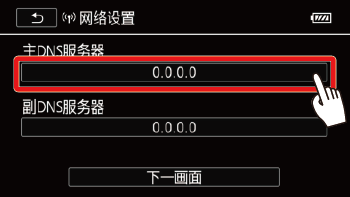
14-d-7.摄像机:要输入 [IP地址] 字段,请触摸 [0.0.0.0]。
触摸第一个字段。
14-d-8.摄像机:触摸 [
] 或 [
] 可更改值。按相同方法更改其余字段,然后触摸 [确定]。
] 或 [
] 可更改值。按相同方法更改其余字段,然后触摸 [确定]。
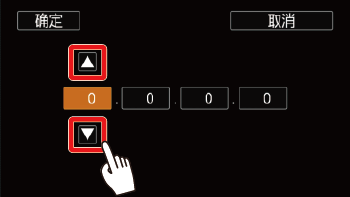
14-d-9.以同样的方式在 [子网掩码] 字段中进行输入并触摸 [下一画面]。
14-d-10.以同样的方式在 [默认网关] 字段中进行输入并触摸 [下一画面]。
14-d-11.以同样的方式在 [主DNS服务器] 和 [副DNS服务器] 字段中进行输入并触摸 [下一画面]。
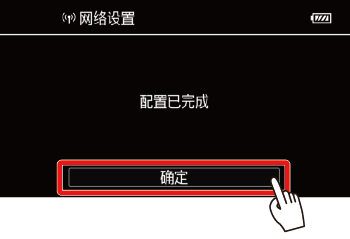
14-d-12.摄像机:保存配置。
触摸 [确定]。
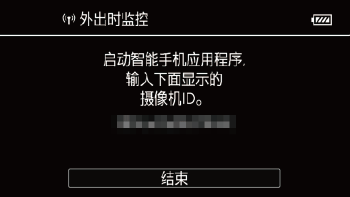
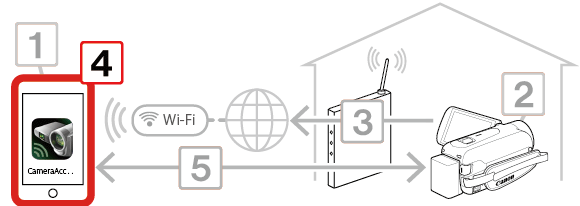
15.iOS/Android 设备:注册摄像机的 ID 和密码。
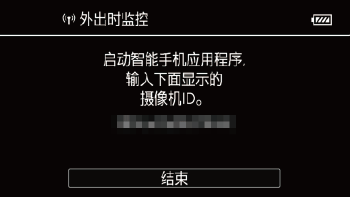
如果将 iOS/Android 设备与摄像机连接至同一 Wi-Fi 网络,CameraAccess plus 会自动识别摄像机的 ID 并对其进行注册。
下面将说明针对自动 (15-a) 和手动 (15-b) 注册的 iOS/Android 设备设置过程。
注释
只要您未重置摄像机的设置,则只需在初次连接设备时注册摄像机的 ID。
参考
将兼容 NFC 的设备配对
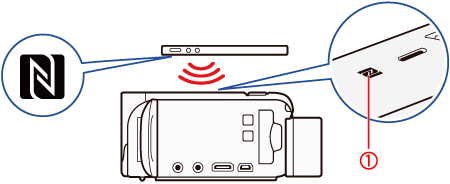 :NFC 接触点
1.将 Android 设备* 上的 NFC 接触点
接触到摄像机上的 NFC 接触点
。
接触到摄像机上的 NFC 接触点
。
- 将两台设备上的 NFC 接触点的中心对齐。如果没有反应,则在 Android 设备与摄像机接触时稍稍改变 Android 设备的位置。
- 在识别该设备时,Android 设备将会发出声音**,并且 CameraAccess plus 应用程序将自动启动。
* 仅用于说明。有关设备的 NFC 功能以及 NFC 接触点的位置标记的详细信息,请参阅所使用的 Android 设备的使用说明书。
** 根据所使用的 Android 设备的设置和规格,可能不发出声音。
2.Android 设备:正确注册摄像机的ID 后,将会出现关闭设备上 Wi-Fi 的提示信息。选择 [Turn off Wi-Fi] 或 [Do not turn off Wi-Fi](在设备上继续使用 Wi-Fi),然后触摸“Set”。
- 摄像机:在终止与 Android 设备的 Wi-Fi 连接后,摄像机将重新自动连接到以前选择的访问点。
- 自动注册摄像机的 ID。
15-a-1.将 iOS/Android 设备连接到您在步骤 14 中注册的访问点。
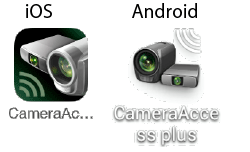
15-a-2.启动 CameraAccess plus 应用程序。
15-a-3.启动 CameraAccess plus 应用程序并触摸 [Setting](设置),然后触摸 [Start](开始)。
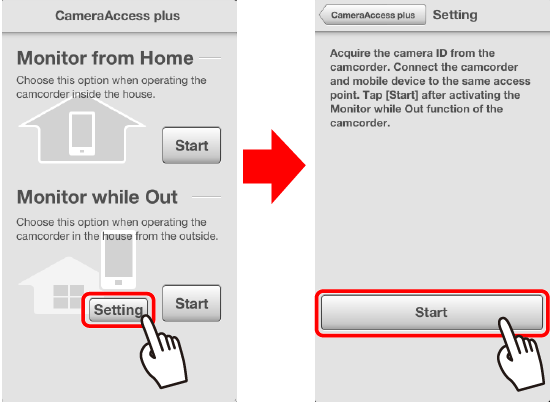
15-a-4.将注册摄像机的 ID。
15-a-5.触摸 [结束]。
15-a-6.将结束与访问点的无线连接。
- 手动注册摄像机的 ID。
15-b-1.启动 CameraAccess plus 应用程序。
15-b-2.触摸 [Start](开始)。
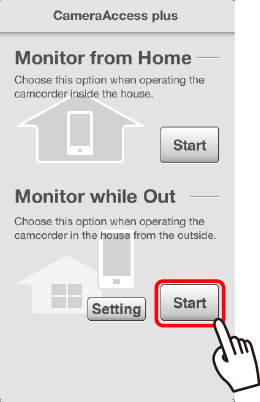
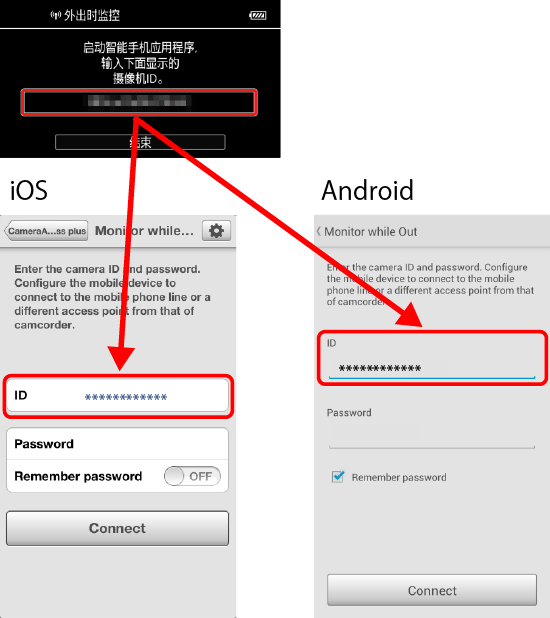
15-b-3.按照屏幕上的说明执行,注册在摄像机的屏幕上显示的 ID。
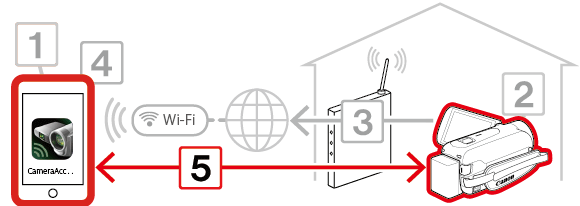
16.iOS/Android 设备:在处于第二个位置时启动 CameraAccess plus。
注释
确认摄像机打开,设置为外出时监控,然后连接到 Wi-Fi 访问点。
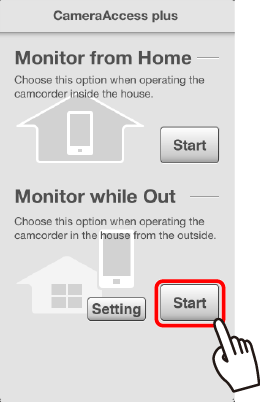
17.iOS/Android 设备:连接到 Wi-Fi 网络,并且触摸 [Monitor while Out](外出时监控)下的 [Start](开始)。
18.iOS/Android 设备:输入您在步骤 7 中在摄像机中设置的 [外出时监控] 功能的密码,然后触摸“Connect”(连接)。
19.iOS/Android 设备:在设备上查看实时图像时,请使用应用程序的屏幕控件来操作摄像机。
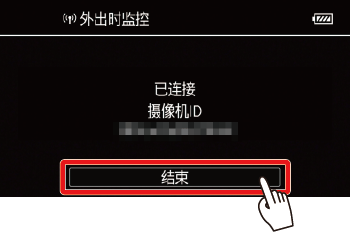
20.摄像机:若要结束外出时监控模式,请触摸 [结束] 以结束无线连接,然后关闭摄像机。
注释
- 有关 CameraAccess plus 的详细信息,请参考以下网站。
http://pixela.jp/cermc
- 在摄像机处于“在家监控”或“外出时监控”模式下时,拍摄模式将自动设置为 。
- 即使帧频设置为 24P,在“在家监控”或“外出时监控”模式下记录的视频也将在 30P 记录。
- 在下列情形中无法使用该功能。
- 视频质量为 50P 时。
- 启用了
>
> [双记录] 或 [自动继续记录] 时。
>
> [双记录] 或 [自动继续记录] 时。
- 根据无线信号的连接情况和强度,实时视频图像可能会发生中断或者响应速度可能会减慢。
关于选购的 CT-V1 摄像机云台
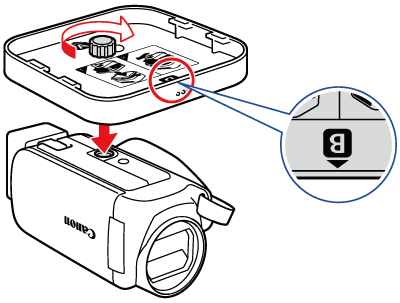
- 如果将摄像机安装在选购的摄像机云台 CT-V1 上,则除启动/停止记录之外,还可将 iOS/Android 设备上的 CameraAccess plus 应用程序用作遥控器使摄像机向一侧移动(追踪拍摄)。
- 请注意,在 CT-V1 上安装摄像机有两个可能方向。应安装本摄像机以便镜头与 CT-V1 的摄像机底板下部上的
 标记对齐。有关详细信息,请参阅 CT-V1 的使用说明书。
标记对齐。有关详细信息,请参阅 CT-V1 的使用说明书。




 返回
返回
 打印
打印
 分享
分享











 京公网安备 11010502037877号