


















在我尝试删除图像时屏幕上显示 [被保护] (EOS M3)
最近更新 : 11-Mar-2015
发行编号 : 8202426100
解决方法
使用相机的删除功能无法删除受保护的图像。要以此方式删除这些图像,请首先取消保护。

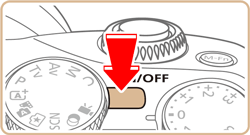
1.按下 [
 ] 按钮以打开相机。
] 按钮以打开相机。
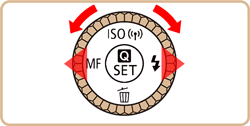
2.按 [
 ]、[
]、[
 ] 按钮或者转动 [
 ] 转盘选择您要删除的图像。
]、[
] 按钮或者转动 [
] 转盘选择您要删除的图像。
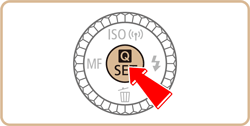
3.按下 [
 ] 按钮。
] 按钮。
] 按钮。
[
 ] 将显示在受保护的图像上。
] 将显示在受保护的图像上。
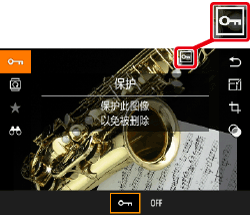
4.按 [
 ]、[
]、[
 ] 按钮选择 [
 ],然后按 [
]、[
] 按钮或者转动 [
] 转盘或 [
],然后按 [
]、[
] 按钮或者转动 [
] 转盘或 [
 ] 转盘选择 [关],再按 [
] 按钮。
] 转盘选择 [关],再按 [
] 按钮。
]、[
] 按钮选择 [
],然后按 [
]、[
] 按钮或者转动 [
] 转盘或 [
] 转盘选择 [关],再按 [
] 按钮。
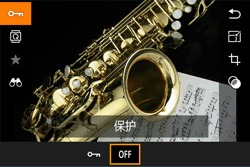
[
] 图标不再显示并且保护已被取消。
] 图标不再显示并且保护已被取消。
1.将相机的电源置于 [ON]。
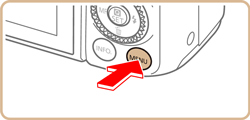
2.按下 [
 ] 按钮显示菜单屏幕。
] 按钮显示菜单屏幕。
3.按 [
]、[
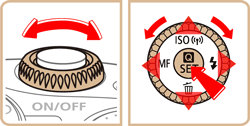
] 按钮或者转动 [
] 转盘选择 [
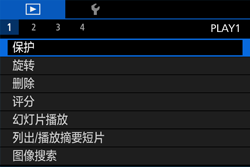
 - 1 ] 选项卡,按 [
]、[
] 按钮或者转动 [
] 转盘选择 [保护],然后按 [
] 按钮。
- 1 ] 选项卡,按 [
]、[
] 按钮或者转动 [
] 转盘选择 [保护],然后按 [
] 按钮。
]、[
] 按钮或者转动 [
] 转盘选择 [
- 1 ] 选项卡,按 [
]、[
] 按钮或者转动 [
] 转盘选择 [保护],然后按 [
] 按钮。
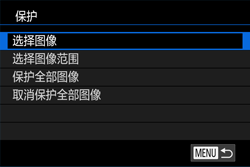
4.选择 [选择],然后按 [
] 按钮。
] 按钮。
5.按 [
]、[
] 按钮或者转动 [
] 转盘选择您要取消保护的图像。
]、[
] 按钮或者转动 [
] 转盘选择您要取消保护的图像。
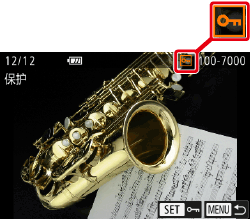
- 在屏幕的右上角中显示有 [
 ] 图标表示某张图像受到保护。
6.按下 [
] 按钮。[
] 不再显示。
] 按钮。[
] 不再显示。
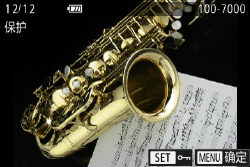
- 要选择其他图像,请重复上述过程。
- 如果按 [ ] 按钮,将显示确认屏幕。
7.按 [
]、[
] 按钮或者转动 [
] 转盘选择 [确定],然后按 [
] 按钮。
]、[
] 按钮或者转动 [
] 转盘选择 [确定],然后按 [
] 按钮。
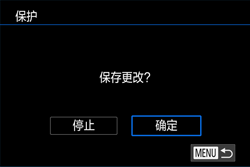
将取消对所选图像的保护。
参考
如果您在完成步骤 7 中的设置过程前切换到拍摄模式或关闭相机,将不会保护图像。
可一次取消对某一范围的图像的保护。
1.执行上面“选择图像并逐张取消对图像的保护”中的步骤 1 到步骤 3。
2.选择 [选择范围],然后按 [
] 按钮。
] 按钮。
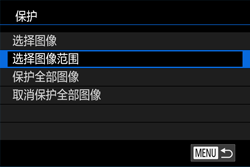
3.选择起始图像,然后按 [
] 按钮。
] 按钮。
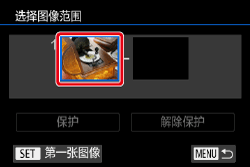
4.按 [
]、[
] 按钮或者转动 [
] 转盘选择某一图像,然后按 [
] 按钮。
]、[
] 按钮或者转动 [
] 转盘选择某一图像,然后按 [
] 按钮。
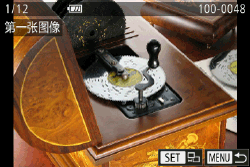
5.按 [
] 按钮选择 [最后一张图像],然后按 [
] 按钮。
] 按钮选择 [最后一张图像],然后按 [
] 按钮。
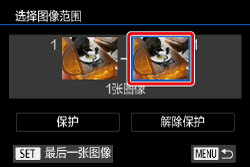
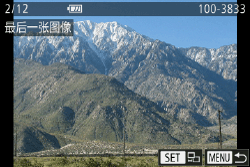
6.按 [
]、[
] 按钮或者转动 [
] 转盘选择某一图像,然后按 [
] 按钮。
]、[
] 按钮或者转动 [
] 转盘选择某一图像,然后按 [
] 按钮。
- 第一张图像之前的图像不能选作最后一张图像。
7.按 [
] 按钮选择 [保护],按 [
] 按钮选择 [解除保护],然后按 [
] 按钮。
] 按钮选择 [保护],按 [
] 按钮选择 [解除保护],然后按 [
] 按钮。
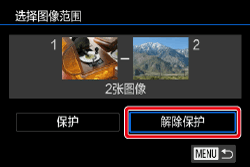
将取消对所有所选图像的保护。
可一次取消对所有图像的保护。
1.执行上面“选择图像并逐张取消对图像的保护”中的步骤 1 到步骤 3。
2.按 [
]、[
] 按钮或者转动 [
] 转盘选择 [取消保护全部图像],然后按 [
] 按钮。
]、[
] 按钮或者转动 [
] 转盘选择 [取消保护全部图像],然后按 [
] 按钮。
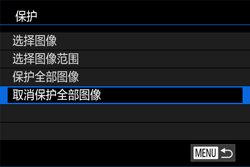
3.按 [
]、[
] 按钮或者转动 [
] 转盘选择 [确定],然后按 [
] 按钮。
]、[
] 按钮或者转动 [
] 转盘选择 [确定],然后按 [
] 按钮。
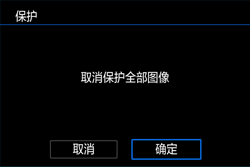
将取消对所有受保护图像的保护。




 返回
返回
 打印
打印
 分享
分享














 京公网安备 11010502037877号