


















指定纸张尺寸和类型
最近更新 : 24-Oct-2014
发行编号 : 8202248300
解决方法
必须根据装入的纸张指定纸张尺寸和类型设置。装入的纸张与先前装入的纸张不同时,请务必改变纸张设置。
须知
如果设置与装入纸张的尺寸和类型不匹配,可能会发生卡纸或打印错误。
1.按
 并轻触 <纸张设置>。
并轻触 <纸张设置>。
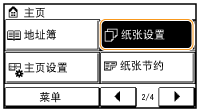
2.轻触 <多功能托盘> 或 <纸盒1>。
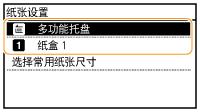
3.选择装入的纸张尺寸。
- 如果未显示装入的纸张尺寸,请轻触 <其他尺寸>。
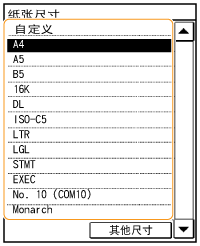
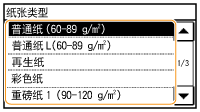
4.选择装入的纸张类型。
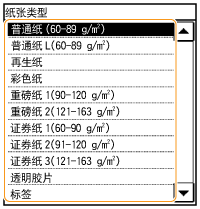
参考
常用的纸张类型已知时
- 您可将本机设置为仅在选择画面中显示常用纸张尺寸。
1.轻触 <纸张设置>。
2.轻触 <选择常用纸张尺寸>。
3.轻触 <多功能托盘> 或 <纸盒1>。
4.勾选常用纸张尺寸。
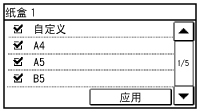

取消勾选显示在 <其他尺寸> 画面中的纸张尺寸。
5.轻触 <应用>。
您可为纸盒和手送纸槽分别注册一个常用的自定义纸张尺寸。
1.按
并轻触 <纸张设置>。
并轻触 <纸张设置>。
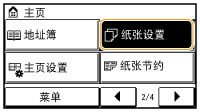
2.轻触 <多功能托盘> 或 <纸盒1>。
3.轻触 <自定义>。
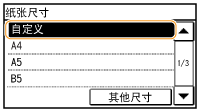
4.指定纸张尺寸。
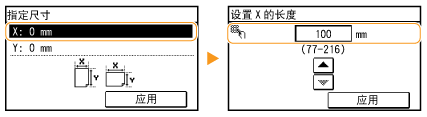
4-1.指定 <X>(短边)侧的长度。
- 轻触 <X>。
- 使用
 /
/  ,通过
,通过  /
/  输入 <X> 侧的长度以在输入整数和分数的数字之间移动光标,然后轻触 <应用>。
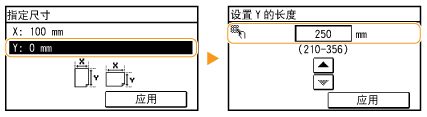
4-2.指定 <Y>(长边)侧的长度。
- 轻触 <Y>。
- 输入 <Y> 边的长度并轻触 <应用>。
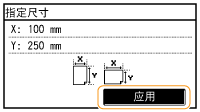
4-3.轻触 <应用>。
5.选择纸张类型。




 返回
返回
 打印
打印
 分享
分享














 京公网安备 11010502037877号