



















自定义照片风格 (EOS 1200D)
最近更新 : 04-Mar-2014
发行编号 : 8202021000
解决方法
通过调整各个参数(如 [锐度] 和 [反差]),可以自定义照片风格。 只能在创意拍摄区模式下进行更改。
要查看最后的效果,请试拍几张。
要改变照片风格的内容,请按以下步骤操作。
1. 将相机的电源开关置于 <ON>。
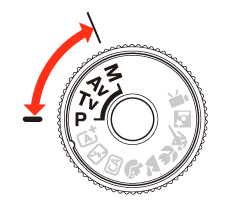
2. 将模式转盘设定为创意拍摄区模式。
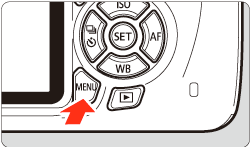
3. 按下 <MENU> 按钮显示菜单。
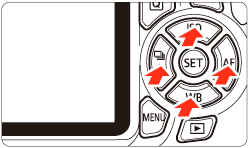
4. 按下 <
 > 键选择 [
 : 照片风格],然后按下 <SET>。
> 键选择 [
: 照片风格],然后按下 <SET>。
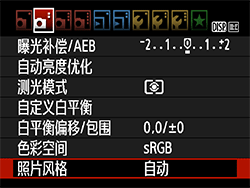
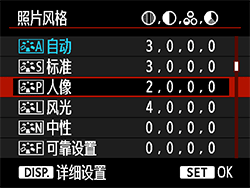
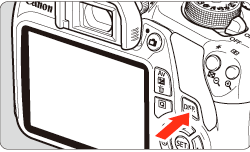
5. 选择照片风格,然后按下 <DISP.> 按钮。
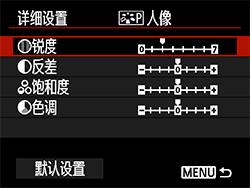
6. 选择 [锐度] 等参数,然后按下 <SET>。
参考
通过在步骤 3 中选择 [默认设置],可以使相应的照片风格恢复其默认参数设置。
7. 按下 <
 > 键根据需要调整参数,然后按下 <SET>。
> 键根据需要调整参数,然后按下 <SET>。
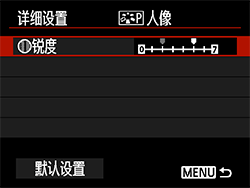
8. 按下 <MENU> 按钮以保存已调节的参数。照片风格选择屏幕将重新出现。
不同于默认设置的参数都会以蓝色显示。
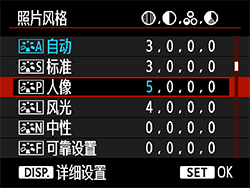
注释
要用您所调整的照片风格拍摄,请按照步骤 4 选择所调整的照片风格,然后进行拍摄。
参数设置和效果
| 参数 | 效果 | 详细说明 |
|
|
调整图像的锐度。 | 要使图像略显模糊,将锐度向 [0] 端设置。距 [0] 越近,图像看起来就会越柔和。 要使图像更加清晰,将锐度向 [7] 端设置。距 [7] 越近,图像看起来就会越清晰。 |
| 反差 | 调整图像反差和色彩鲜明程度。 | 要降低反差,将其向负端调整。距 [-] 越近, 图像看起来就会越柔和。要提高反差,将其向正端调整。距 [+] 越近, 图像看起来就会越明快。 |
| 饱和度 | 调整图像的颜色饱和度。 | 要降低颜色饱和度,请将其向负端调整。距 [-] 越近,色彩显得越淡。要增加颜色饱和度,请将其向正端调整。距 [+] 越近,色彩显得越鲜明。 |
| 色调 | 调整皮肤色调。 | 要使肤色更红,将其向负端设定。距 [-] 越近,肤色就会显得越红。要减少皮肤的红色,将其向正端设定。距 [+] 越近,肤色就会显得越黄。 |
注释
单色调整
如果在照片风格中选择 [单色],则可设置
 [滤镜效果]、
 [色调效果]、[锐度] 和 [反差]。
[滤镜效果]、
[色调效果]、[锐度] 和 [反差]。
- 将滤镜效果应用于单色图像后,可以使白云或绿树更加突出。
- 通过应用色调效果,可以用该颜色创建单色图像。这样可以使图像更加生动。
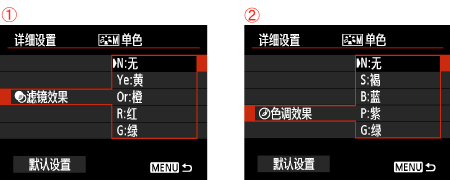
有关 [滤镜效果] 和 [色调效果] 的详细信息,请参阅相机附带的使用说明书。
您可以选择一种基本照片风格,如 [人像] 或 [风光],根据需要调整其参数,并在 [用户定义 1]、[用户定义 2] 或 [用户定义 3] 中进行注册。可以创建锐度和反差等参数设置不同的多种照片风格。您还可以调整用 EOS Utility 注册到相机的照片风格的参数
要注册照片风格,执行上述步骤 1 到 3,然后按以下步骤操作。
4. 按下 <
 > 键选择 [用户定义*](“*”表示 1、2 或 3),然后按下 <DISP.> 按钮。
> 键选择 [用户定义*](“*”表示 1、2 或 3),然后按下 <DISP.> 按钮。
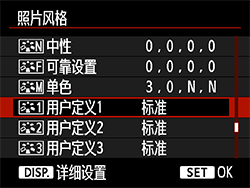
5. 选择 [照片风格] 后,按下 <SET>。
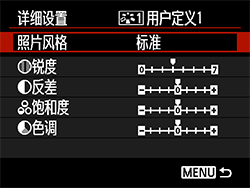
6. 按下 <
> 键选择基础照片风格,然后按下 <SET>。
> 键选择基础照片风格,然后按下 <SET>。
要调整用随机软件注册到相机的照片风格的参数时,在此选择照片风格。
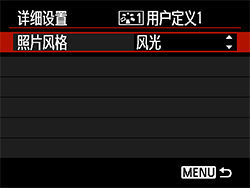
7. 选择 [锐度] 等参数,然后按下 <SET>。
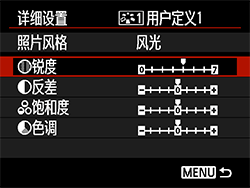
8. 按下 <
> 键根据需要调整参数,然后按下 <SET>。
> 键根据需要调整参数,然后按下 <SET>。
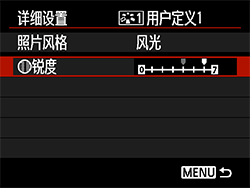
9. 按下 <MENU> 按钮注册新的照片风格。将重新出现照片风格选择屏幕。
- 基本照片风格将显示在 [用户定义*] 的右侧。
- 具有基于 [用户定义*] 注册的任何已修改设置(不同于默认设置)的照片风格名称会显示为蓝色。
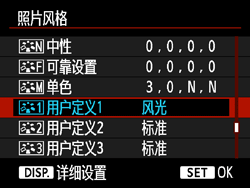
注意
- 如果已在 [用户定义*] 下注册了照片风格,则在步骤 6 中更改基本照片风格将使已注册的照片风格参数设置无效。
- 如果执行 [清除全部相机设置],所有 [用户定义*] 设置将恢复为默认设置。用 EOS Utility(EOS 软件)注册的照片风格只会将已更改的参数恢复为默认设置。
注释
- 要使用已注册的照片风格进行拍摄,请选择 [用户定义*],然后进行拍摄。
- 有关向相机注册照片风格文件的过程,请参阅 EOS Utility 使用说明书 (*1)。
*1: 如果您的相机中未随附 EOS Utility 使用说明书,请从佳能主页上下载它。




 返回
返回
 打印
打印
 分享
分享











 京公网安备 11010502037877号