




















将图像从相机发送到安卓智能手机
最近更新 : 26-Oct-2020
发行编号 : 8202020600
解决方法
须知
- 在下面的说明中,智能手机设置过程由
 图标指示,相机设置过程由
  图标指示。
图标指示。 - 在本文中,Android™ 智能手机和平板电脑统称为"智能手机"。
注释
- 请勿使手指或其他物体靠近 Wi-Fi 天线区域。遮挡天线区域可能会降低图像传输速度。
- 要进行连接,相机中需要有存储卡。
- 根据所用网络的情况,发送短片可能需要较长时间。请务必留意相机电池的电量。
- 请注意,发送短片至智能手机时,支持的图像画质将根据智能手机的不同而有所差异。有关详细信息,请参阅智能手机的使用说明书。
- 屏幕上的无线信号强度以下列图标显示。
-[
 ] 高、[
] 高、[
 ] 中、[
] 中、[
 ] 低、[
] 低、[
 ] 弱
] 弱
] 高、[
] 中、[
] 低、[
] 弱
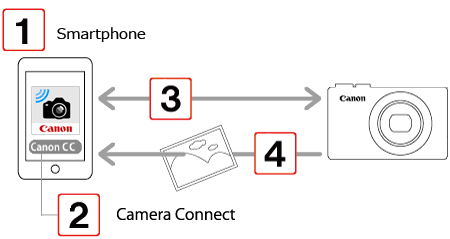
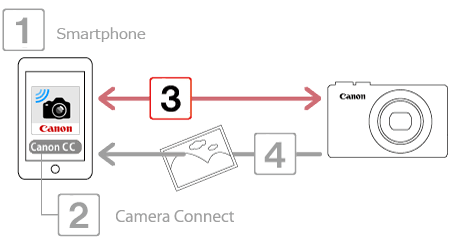
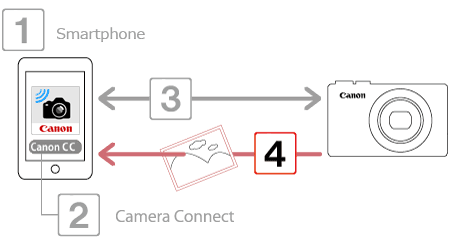
在下面四个步骤中说明了使用 Wi-Fi 功能将图像从相机发送到智能手机的过程。从步骤 1 开始按顺序执行。
 步骤 1:确认智能手机的操作系统版本
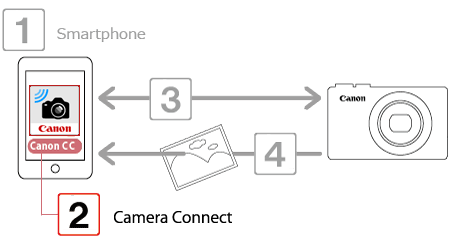
 步骤 2:在智能手机上安装 Camera Connect
 步骤 3:将相机和智能手机相连接
 步骤 4:将图像发送到智能手机。
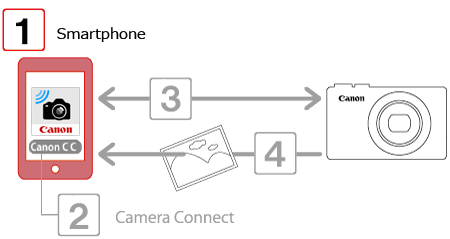 1. 检查智能手机的规格。
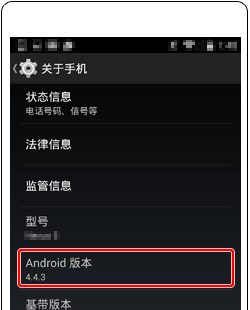
若要确认 Android™ 操作系统版本信息,请查看 [设定] 菜单 (
 )
)
 [关于手机]
[Android 版本]。
[关于手机]
[Android 版本]。
)
[关于手机]
[Android 版本]。
注释
- 建议关闭智能手机的休眠功能。
- 根据在您的智能手机上安装的 Android™ 操作系统的版本,设置过程和项目可能会有所不同。
- 有关支持的操作系统版本的详细信息,请参阅下表。(截止至 2020 年 10 月)
| 设备 | 支持的操作系统版本 |
| 智能手机 / 平板设备 | Android 10.0 / Android 9.0 / Android 8.0-8.1 / Android 7.0-7.1 / Android 6.0 |
须知
如果您的 Camera Connect 版本为 2.7.10 或更高版本,请检查您的 Android 智能手机的 Android OS 版本。如果该版本为 10.0 或更高版本,则无法使用 NFC 功能连接到相机。
注释
- 下面的示例过程以 Android™ 操作系统 4.0 为例
- 来自安卓智能手机的示例屏幕图像用于说明设置过程,与其他型号上所示的屏幕可能会有所不同。有关您所使用的型号的详细信息,请参阅智能手机的使用说明书。
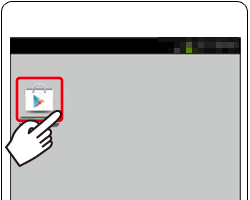
 1. 触摸智能手机上的 [Play Store] 应用程序可访问 Google Play™。
须知
- Camera Connect 应用程序是免费的,但可能会收取访问 Google Play™ 所产生的连接费用。
- 下载 Camera Connect 需要 Google 帐户。
- 不能将 Camera Connect 下载到未配备 GooglePlay™ 的智能手机。
- 通过蜂窝网络下载应用程序的时间可能长于通过 Wi-Fi 下载。
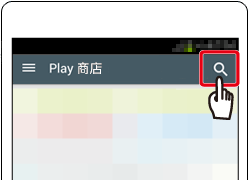
2. 触摸搜索图标。
 3.
3.
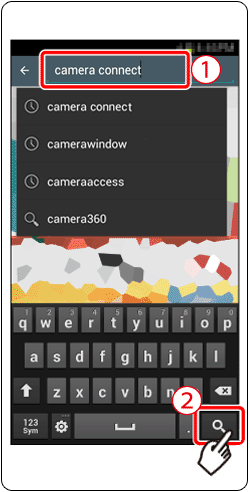
 在搜索字段中输入 [Camera Connect],然后
 触摸 [搜索]。
 4. 从显示的搜索结果中选择 [Camera Connect],然后在智能手机上安装它。
安装完成后,点击 [主屏幕] 按钮返回到主屏幕。
5. 触摸菜单键,然后触摸 [设置] (
)。
6. 确认智能手机未设置为 [飞行模式]。
7.
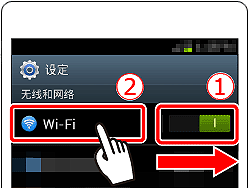
将 [Wi-Fi] 开关设为 [开],然后
触摸 [Wi-Fi]。
须知
操作按钮的位置和形状、显示的屏幕和设置选项可能根据使用的相机型号而有所不同。
- 在下面的部分中将说明使用以下三种连接方法的过程。
注释
只需按 [
 ] 按钮,即可轻松连接这些设备。这样,将图像发送至智能手机会更加简单。
] 按钮,即可轻松连接这些设备。这样,将图像发送至智能手机会更加简单。
注释
可将相机连接至智能手机,操作方法与连接相机至计算机或其他设备相同。可添加多部智能手机。
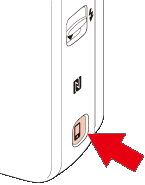
 A-1. 按下相机的 <移动设备连接> (
) 按钮。
A-1. 按下相机的 <移动设备连接> (
) 按钮。
(本文后面将称之为 [
] 按钮。)
] 按钮。)
注释
- 在首次进行 Wi-Fi 设置时,将出现注册相机昵称的屏幕。

通过 Wi-Fi 连接到其他设备时,该昵称将显示在目标设备的屏幕上。
按 [
 ] 按钮显示键盘,然后使用该键盘输入相机的昵称。
] 按钮显示键盘,然后使用该键盘输入相机的昵称。
A-2. 按 [
 ]、[
]、[
 ] 按钮选择 [
 ],然后按 <FUNC./SET> [
] 按钮。
],然后按 <FUNC./SET> [
] 按钮。

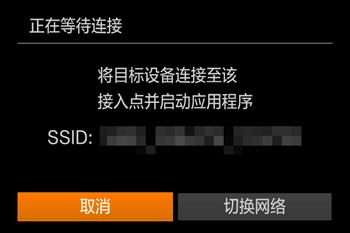
 A-3. 相机的 SSID 将显示在屏幕上。
参考
- 如果位于以前连接过的接入点附近,相机将自动连接至该接入点。
- 要更改接入点,请在建立连接时显示的屏幕中选择 [切换网络]。
 A-4. 从智能手机上显示的接入点列表中选择在相机的屏幕上显示的 SSID(网络名称)。

注释
为提高安全性,可通过以下操作要求输入密码:访问 MENU 并依次选择 [
 ] 选项卡
[Wi-Fi 设置]
[密码]
[开]。这种情况下,在显示时在智能手机的密码字段中输入相机上显示的密码。
] 选项卡
[Wi-Fi 设置]
[密码]
[开]。这种情况下,在显示时在智能手机的密码字段中输入相机上显示的密码。
- 在确认智能手机和相机连好后,触摸 [主屏幕按钮] 返回到 [主屏幕]。
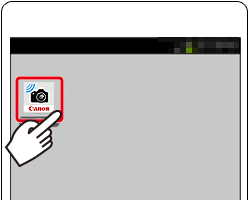
A-5. 点击Android 智能手机上的 [Canon CC] (
 ) 应用程序图标以便启动 [Camera Connect]。
- 相机识别该智能手机后,相机上将显示一个屏幕以选择连接该设备。
A-6. 按 [
 ]、[
]、[
 ] 按钮以便选择要连接到的智能手机,然后按 <FUNC./SET> [
] 按钮。
] 按钮以便选择要连接到的智能手机,然后按 <FUNC./SET> [
] 按钮。
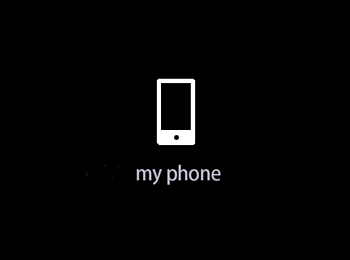
 A-7. 与智能手机建立连接后,智能手机的名称会显示在相机上。(此屏幕将在约 1 分钟后关闭。)
参考
- 一旦通过按 [ ](移动设备连接)按钮使用 Wi-Fi 与智能手机建立过一次连接,之后只需按 [ ](移动设备连接)按钮即可重新连接,以便在所连接的设备上查看和保存相机图像。
- 只能将一个智能手机注册到 [ ](移动设备连接)按钮。
- 一旦与智能手机建立了连接,即使相机关闭,只需按 [ ] 按钮即可自动重新连接至注册的设备。
注释
- 要清除注册到相机的智能手机,请按下 <MENU> 按钮以便在 [ ] 选项卡上选择 [移动设备连接按钮],然后在确认屏幕上触摸 [确定] 以便完成该过程。

如果您想要注册其他智能手机到 [
] 按钮,请首先清除当前已注册的手机。
] 按钮,请首先清除当前已注册的手机。
B-1. 按 <播放> (
 ) 按钮以打开相机。
B-2. 按 <Wi-Fi> (
) 按钮以打开相机。
B-2. 按 <Wi-Fi> (
 ) 按钮。
) 按钮。

注释
- 在首次进行 Wi-Fi 设置时,将出现注册相机昵称的屏幕。
通过 Wi-Fi 连接到其他设备时,该昵称将显示在目标设备的屏幕上。
按 [
] 按钮显示键盘,然后使用该键盘输入相机的昵称。
] 按钮显示键盘,然后使用该键盘输入相机的昵称。
B-3. 按 [
]、[
]、[
]、[
] 按钮选择 [
],然后按 <FUNC./SET> [
] 按钮。

 B-4. 按 [
]、[
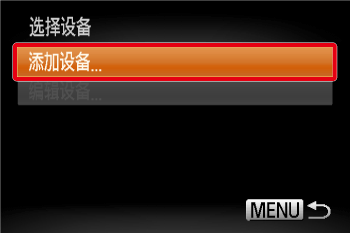
] 按钮选择 [添加设备],然后按 <FUNC./SET> [
] 按钮。
B-4. 按 [
]、[
] 按钮选择 [添加设备],然后按 <FUNC./SET> [
] 按钮。
 B-5. 相机的 SSID 将显示在屏幕上。
B-6. 从智能手机上显示的接入点列表中选择在相机的屏幕上显示的 SSID(网络名称)。
B-5. 相机的 SSID 将显示在屏幕上。
B-6. 从智能手机上显示的接入点列表中选择在相机的屏幕上显示的 SSID(网络名称)。
注释
为提高安全性,可通过以下操作要求输入密码:访问 MENU 并依次选择 [
] 选项卡
[Wi-Fi 设置]
[密码]
[开]。这种情况下,在显示时在智能手机的密码字段中输入相机上显示的密码。
- 在确认智能手机和相机连好后,触摸 [主屏幕按钮] 返回到 [主屏幕]。
B-7. 点击 智能手机 上的 [Canon CC] (
) 应用程序图标以便启动 [Camera Connect]。
- 相机识别该智能手机后,相机上将显示一个屏幕以选择连接该设备。
B-8. 按 [
]、[
] 按钮选择该智能手机的昵称,然后按 <FUNC./SET> [
] 按钮。
B-9. C-9.按 [
]、[
] 按钮选择 [是],然后按 < FUNC./SET> [
] 按钮。

现在可以使用智能手机浏览、导入相机中的图像或者对这些图像进行地理位置标记或遥控拍摄。
参考
- 对于已注册的智能手机,可以更改其隐私设置。
B-10. 出现以下屏幕。
 B-11. 在连接到智能手机后,将出现如下屏幕。
注释
- 您可以通过在步骤 B-4 中在 [选择设备] 屏幕上选择已连接到的智能手机,从而连接到它们。
- 在您访问了 Wi-Fi 菜单一次后,就可以通过按 [ ] 按钮再次访问该菜单。最近使用的目标设备将首先列出,以便您可以通过按下 [ ]、[ ] 按钮选择该设备来轻松地连接它。要添加新设备,按 [ ]、[ ] 按钮显示设备选择屏幕,然后进行设置。如果您想要不显示最近使用的目标设备,则按 <MENU> 按钮,并且在 [ ] 选项卡上,选择 [Wi-Fi 设置] [目标历史] [关]。
- 要添加多部智能手机,请从步骤 B-3 开始重复执行上述步骤。
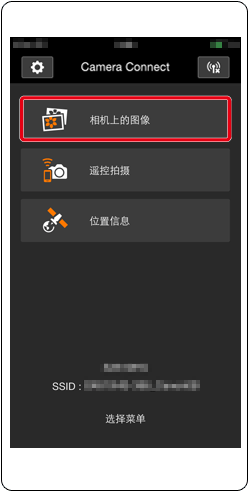
B-12. 在 Camera Connect 中触摸 [相机上的图像] 屏幕。
 1.使用智能手机将图像从相机导入智能手机。
在相机与智能手机连好后,相机上图像的列表将出现在 [Camera Connect] 中。
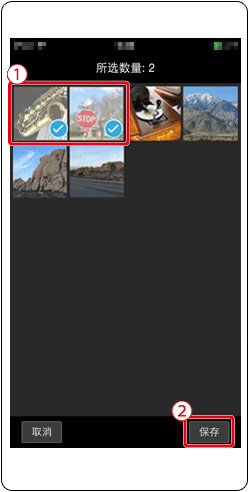
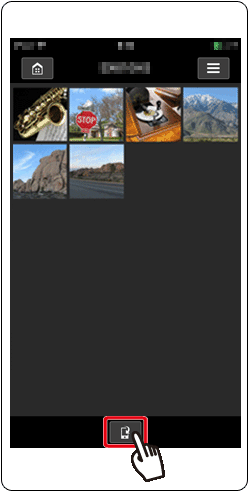 2.屏幕刷新后,
选择所需图像,然后
触摸屏幕右下角的 [保存]。所选的图像将保存到智能手机中。
2.屏幕刷新后,
选择所需图像,然后
触摸屏幕右下角的 [保存]。所选的图像将保存到智能手机中。
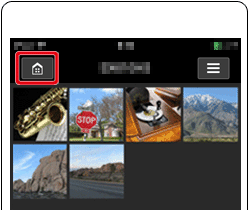
 3.保存图像后,点击 [主屏幕] 按钮返回到菜单屏幕。
 4.若要结束连接,请触摸屏幕右上角中显示的 [
 ] 图标,然后触摸 [是]。
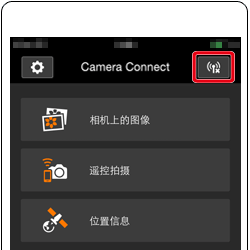

在结束连接后,相机将自动关闭。
注释
- 要手动控制相机,请结束与智能手机的连接,或按电源按钮关闭再重新开启相机。
针对 CameraWindow 注册到智能手机的信息不能用于 Camera Connect。因此,将需要为 Camera Connect 重新注册连接信息。
下面将说明使用 Camera Connect 进行连接的过程。
1.按 [回放] (
) 按钮。
2.按 [Wi-Fi] (
) 按钮。
3.将显示注册到相机的设置列表。按 [
]、[
] 按钮可显示 [选择设备] 屏幕。
 4.按 [
] [
] [
] [
] 按钮选择 [
],然后按 <FUNC./SET> [
] 按钮。
5.按 [
]、[
] 按钮选择 [编辑设备],然后按 <FUNC./SET> [
] 按钮。
4.按 [
] [
] [
] [
] 按钮选择 [
],然后按 <FUNC./SET> [
] 按钮。
5.按 [
]、[
] 按钮选择 [编辑设备],然后按 <FUNC./SET> [
] 按钮。
 6.选择安装了 Camera Window 应用程序的智能手机的名称,然后按 <FUNC./SET> [
] 按钮。
6.选择安装了 Camera Window 应用程序的智能手机的名称,然后按 <FUNC./SET> [
] 按钮。
 7.选择 [删除连接信息],然后按 <FUNC./SET> [
] 按钮。
7.选择 [删除连接信息],然后按 <FUNC./SET> [
] 按钮。
 8.选择 [确定],然后按 <FUNC./SET> [
] 按钮。
8.选择 [确定],然后按 <FUNC./SET> [
] 按钮。
 9.在显示 [选择设备] 屏幕时,执行
步骤 3 中的步骤 B-4:将相机和智能手机相连接中说明的过程以便完成设置。
9.在显示 [选择设备] 屏幕时,执行
步骤 3 中的步骤 B-4:将相机和智能手机相连接中说明的过程以便完成设置。
注释
在您将多个智能手机注册到相机时,如果删除连接设置,将显示 [编辑设备] 屏幕。在此情况下,按 [MENU] 按钮显示 [选择设备] 屏幕,选择 [添加设备],然后按 <FUNC./SET> [
] 按钮。
] 按钮。
*安卓 和 Google Play™ 是 Google Inc. 的商标。




 返回
返回
 打印
打印
 分享
分享














 京公网安备 11010502037877号