




















如何将连接方式从USB变为无线
最近更新 : 10-Jan-2014
发行编号 : 8202001900
解决方法
将本打印机连入网络之前,请确认以下 (A) 和 (B) 两项。
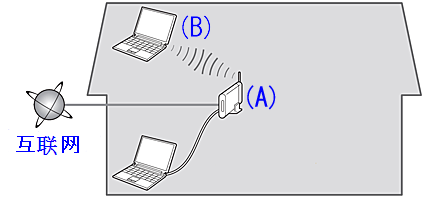
(A) 接入点或路由器(支持 IEEE802.11b/g/n)
接入点或路由器是一种中继设备,不但可将 互联网 与网络设备(计算机或打印机等)相连,还可使各个网络设备相互连接。
因此,必须先正确设置接入点或路由器,这样才能执行后续设置步骤。
(B) 必须将与打印机一起使用的计算机连接到网络。
为了确认是否将与打印机一起使用的计算机连接到网络,可尝试从计算机访问 互联网 网站。
要通过无线使用打印机,首先需要将打印机连接至接入点。
连接方式将取决于使用的接入点。
参考 [
通过无线LAN将打印机连接至接入点 ],将打印机连接至接入点。
打印机和接入点连接之后,跳转至[2. 安装软件 ]并安装软件。
须知
- 安装前退出所有应用程序。
- 使用管理员帐户登录。
- 在安装过程中可能需要连接互联网。会产生连接费用。
1. 将光盘插入计算机。
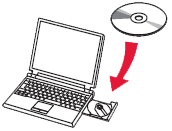
参考
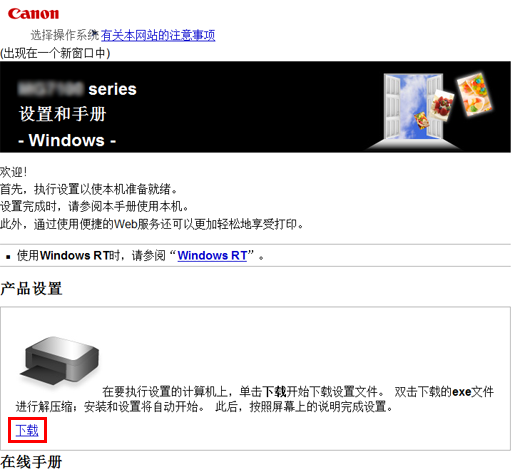
如果计算机没有CD-ROM驱动器或您没有安装CD,请按照以下步骤进行安装。
- 访问 http://canon.com/ijsetup/.
- 选择区域、打印机名称和计算机的操作系统。
- 在“产品安装”区域,点击“下载”。 将下载安装文件。
- 双击下载的.exe文件。
下载将自动开始。 转到步骤3并按照说明操作。
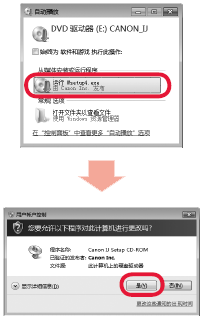
2. 单击自动播放屏幕上的运行Msetup4.exe,然后单击用户帐户控制对话框上的是或继续。
如果在随后步骤中重复出现用户帐户控制对话框,单击是或继续。
参考
如果光盘未自动运行:
双击计算机(我的电脑) > 光盘图标 > MSETUP4.EXE。
3. 单击 [更改连接方法]。
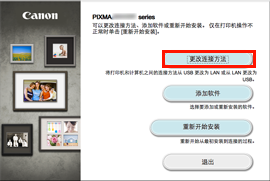
按照说明操作直至显示以下屏幕。
参考
将显示打印机连接的设置说明。 如果已经在[1.选择无线设置模式]中连接了打印机,则无需重复进行连接。
只需选择与[1.选择无线设置模式]中所设模式相同的连接模式,并点击Next跳过其后的说明,直至看到以下屏幕。
4. 单击 [下一步] 。
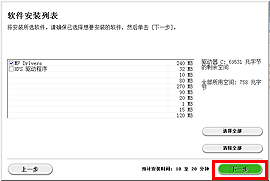
按照屏幕上的全部说明继续软件安装。
5. 出现设置完成对话框时,单击 [完成]。
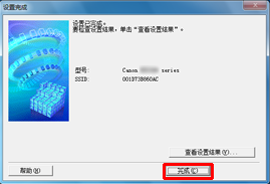
6. 单击 [下一步] 。
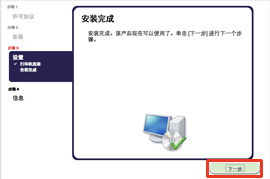
7. 单击 [退出] 以完成安装。
取出安装光盘并妥善保管。
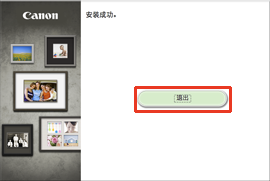
打印机连接模式由USB模式变更为无线模式。
须知
- 安装前退出所有应用程序。
1. 访问
http://canon.com/ijsetup/.
2. 选择区域、打印机名称和计算机的操作系统。
3. 在“产品安装”区域,点击“下载”。 将下载安装文件。
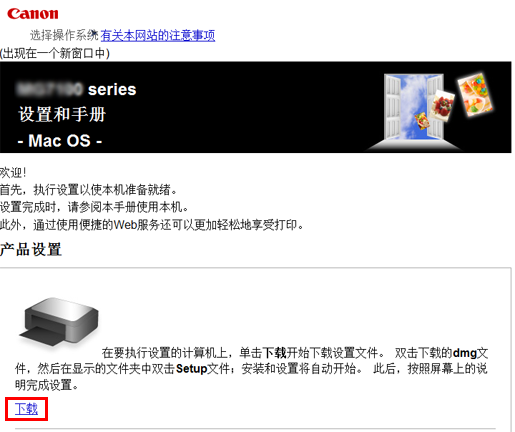
4. 双击下载的.dmg文件。
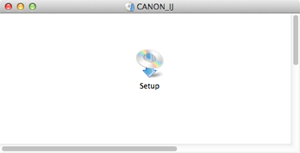
5. 双击“Setup”图标。
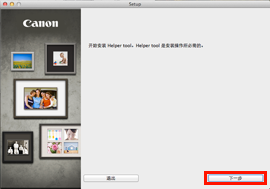
6. 单击 [ 下一步 ]。
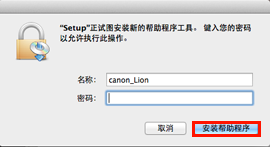
7. 在随后出现的屏幕中,输入用户名和密码。然后单击 [ 安装帮助程序 ]。
8. 单击 [更改连接方法]。
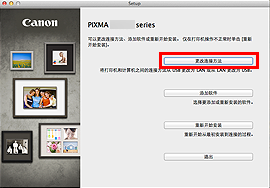
按照说明操作直至显示以下屏幕。
参考
将显示打印机连接的设置说明。 如果已经在[1.选择无线设置模式]中连接了打印机,则无需重复进行连接。
只需选择与[1.选择无线设置模式]中所设模式相同的连接模式,并点击Next跳过其后的说明,直至看到以下屏幕。
9. 单击 [下一步] 。
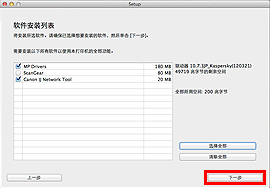
按照屏幕上的全部说明继续软件安装。
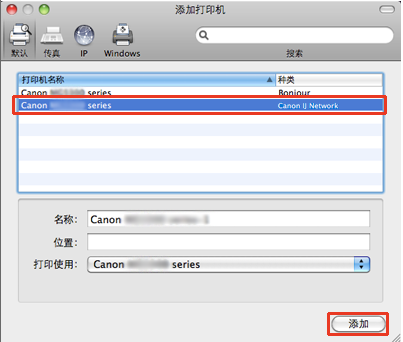
10. 单击 [添加打印机]。
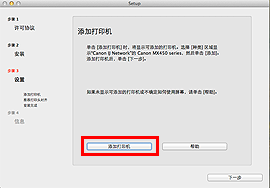
参考
- Canon xxx series后的字母数字字符是本机的Bonjour服务名称或MAC地址。
- 如果未检测到本机,请确保下列情况。
- 本机已开启。
- 任何安全软件的防火墙功能都已关闭。
- 计算机已连接到访问点。
11. 选择 Canon xxx series Canon IJ Network 并单击 [添加]。
注意
如果您想在Mac OS X环境下安装佳能打印机驱动程序并通过网络连接来使用打印机,那么您可在[添加打印机]对话框中选择[Bonjour]或[Canon IJ Network]。
如果选择了[Bonjour],那么剩余墨水量信息可能与选择[Canon IJ Network]时显示的信息不同。
佳能建议您使用[Canon IJ Network]进行打印。
12. 单击 [下一步]。
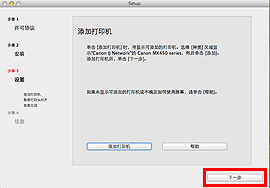
13. 单击 [下一步]。
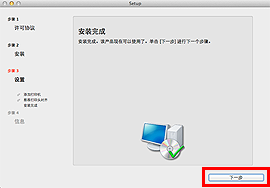
14. 单击 [退出] 以完成安装。
取出安装光盘并妥善保管。
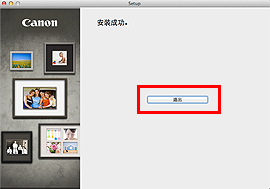
打印机连接模式由USB模式变更为无线模式。




 返回
返回
 打印
打印
 分享
分享











 京公网安备 11010502037877号