




















将图像发送到智能手机 (无线连接) (EOS 70D)
最近更新 : 26-May-2017
发行编号 : 8201850100
解决方法
须知
- 有关可通过无线方式进行连接的智能手机的规格和系统要求,请参阅本页底部的“相关信息”部分。
- 若要与智能手机通讯,需要使用专用的应用程序 Camera Connect 将相机连接到智能手机。
- Camera Connect 可从 App Store 或 Google Play 下载。在智能手机上安装 Camera Connect,然后执行以下过程以便建立连接。
- 由于应用程序改进或更新等原因,Camera Connect 的界面或功能可能会发生变化。这种情况下,Camera Connect 的功能可能与本手册中的示例屏幕或使用说明不同。
1. 将相机的电源开关置于 <ON>。

2. 按下 <MENU> 按钮显示菜单屏幕。
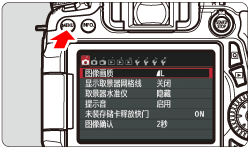
3. 按 <

 > 按钮选择 [
 ] 设置页下的 [Wi-Fi],然后按 <
 >。
>。
> 按钮选择 [
] 设置页下的 [Wi-Fi],然后按 <
>。


4. 选择 [启用],然后按 <
>。
>。

[Wi-Fi 功能] 现在可选择。
须知
如果需要,请将 [
 ] 设置页下的 [自动关闭电源] 设为 [关闭]。
] 设置页下的 [自动关闭电源] 设为 [关闭]。
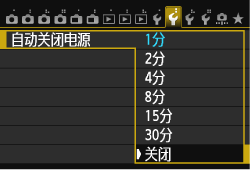
- 无线局域网连接期间如果相机的自动关闭电源启用,无线局域网功能将关闭。当相机从自动关闭电源恢复工作时,无线局域网连接复原。
5. 在 [
] 下选择 [Wi-Fi],然后按 <
>。
] 下选择 [Wi-Fi],然后按 <
>。

参考
在您首次使用此设置时,将出现一个屏幕,提示您为相机注册昵称。
在相机通过无线 LAN 连接到其他设备时,该昵称将显示在这个设备上。请确保为您的相机设置昵称。
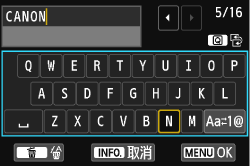
选择 [确定],然后输入一个昵称。(最多可以输入 16 个字符。)
完成输入后,按 <
 > 按钮。
> 按钮。
> 按钮。


在确认屏幕上选择 [确定],然后按 <
>。
>。

该昵称将被注册,并且 [Wi-Fi 功能] 屏幕将出现。

注释
虚拟键盘操作
- 切换到其他输入区域
若要在顶部和底部输入区域之间进行切换,请按下 <
 > 按钮。
> 按钮。
> 按钮。
- 移动光标
若要移动光标,请在顶部区域中按下 <
> 键。
> 键。

- 输入文本
在底部输入区域中,按下 <
> 或 <
> 键选择字符,然后按下 <
> 输入这些字符。
> 或 <
> 键选择字符,然后按下 <
> 输入这些字符。
您可以通过参考屏幕右上角中的 [*/*],查看已输入了多少字符,以及还可再输入多少字符。
- 切换为其他输入模式*
选择底部区域右下方的 [
 ]。每次按 <
>,输入模式都发生变化。输入模式按如下顺序变化:小写字符 > 数字/符号 > 数字/符号 > 大写字符。
]。每次按 <
>,输入模式都发生变化。输入模式按如下顺序变化:小写字符 > 数字/符号 > 数字/符号 > 大写字符。
]。每次按 <
>,输入模式都发生变化。输入模式按如下顺序变化:小写字符 > 数字/符号 > 数字/符号 > 大写字符。
*当设定为 [触摸控制: 关闭] 时,可以在一个屏幕上输入所有字符。
- 删除文本
按下 <
 > 按钮可删除一个字符。
> 按钮可删除一个字符。
- 完成文本输入
按下 <
> 按钮可确认已输入的内容并退出。如果显示确认屏幕,则选择 [确定] 退出。
> 按钮可确认已输入的内容并退出。如果显示确认屏幕,则选择 [确定] 退出。
- 取消文本输入
按下 <
 > 按钮取消文本输入并退出。如果显示确认屏幕,则选择 [确定] 退出。
> 按钮取消文本输入并退出。如果显示确认屏幕,则选择 [确定] 退出。
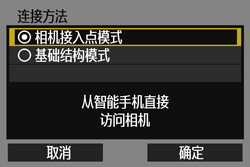
7. 按 <
> 键选择 [相机接入点模式],然后按 <
>。
> 键选择 [相机接入点模式],然后按 <
>。
选择 [确定],然后按 <
> 进入下一屏幕。
> 进入下一屏幕。
8. 按下 <
> 键选择 [轻松连接],然后按下 <
>。
> 键选择 [轻松连接],然后按下 <
>。
选择 [确定],然后按 <
> 进入步骤 9 中所示的屏幕。
> 进入步骤 9 中所示的屏幕。

参考
在选择 [手动连接] 时
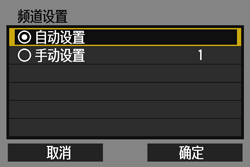
如果您选择了 [手动连接],则在显示的每个屏幕上设置 [SSID]、[频道设置] 和 [加密设置]。
- 输入 SSID。
使用虚拟键盘输入任意字符。
完成输入后,按 <
> 按钮。
> 按钮。
- 选择 [自动设置],然后按 <>。
选择 [确定],然后按 <
> 进入下一屏幕。
> 进入下一屏幕。
若要手动进行选择,请选择 [手动设置] 并转动 <
 > 转盘。
> 转盘。
> 转盘。
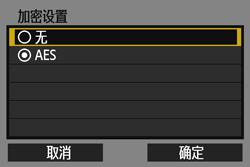
- 选择 [无],然后按 <>。
选择 [确定] 并按 <
>。将出现步骤 9 中所示的屏幕。
>。将出现步骤 9 中所示的屏幕。
对于加密,选择 [
 ],然后使用虚拟键盘输入任何加密密钥。
],然后使用虚拟键盘输入任何加密密钥。
9. 在智能手机的 Wi-Fi 设置菜单上,选择在相机的液晶显示屏上显示的 SSID(网络名称)。
对于密码,输入在相机的液晶显示屏上显示的加密密钥。
-> 甚至在智能手机上的操作未完成时,也可自动显示下一个屏幕。
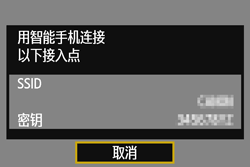
在您完成设置前不要按 [取消]。
10. 在完成 Wi-Fi 设置后,在智能手机上启动 Camera Connect。在您完成设置前不要按 [取消]。
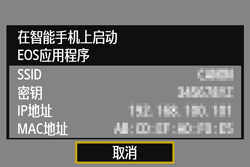
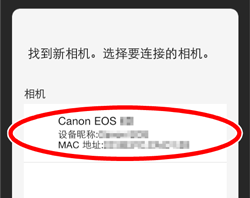
11. 从 Camera Connect 上的 [相机] 中选择并触摸要连接的相机以建立连接。
12. 连接到相机。
按下 <
> 键选择 [确定],然后按下 <
>。
> 键选择 [确定],然后按下 <
>。
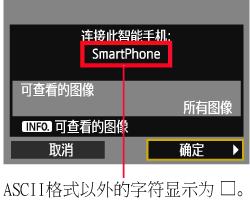
13. 执行进一步的设置。
若要在此阶段中完成设置,请按下 <
> 键选择 [确定],然后按 <
>。
> 键选择 [确定],然后按 <
>。
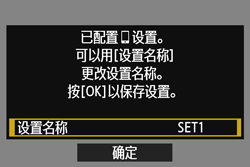
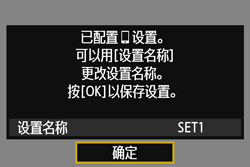
14. 选择 [确定],然后按下 <
> 保存设置。
> 保存设置。
15. 将显示 [
 连接] 屏幕。
连接] 屏幕。
- 若要返回到菜单,请按下 <> 按钮。
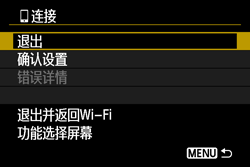
针对与智能手机的通讯设置现已完毕。
1.从智能手机上的 Camera Connect 主窗口中选择 [相机上的图像]。
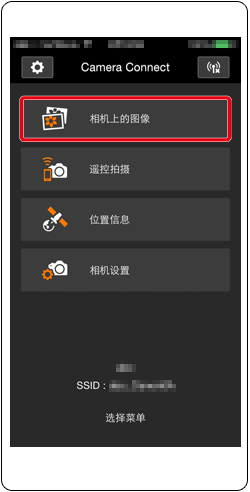
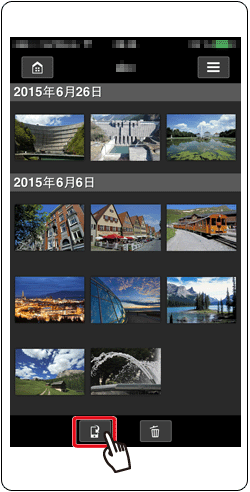
2.将相机中的图像保存到智能手机。
建立了连接后,在相机中存储的图像将显示在 [Camera Connect] 中,如下面的示例图像中所示。
点击在屏幕底部出现的 [
 ] 按钮。
] 按钮。
] 按钮。
3.显示选择屏幕时,选择所需图像 (
 ),然后点击 [保存] (
 )。
)。
),然后点击 [保存] (
)。
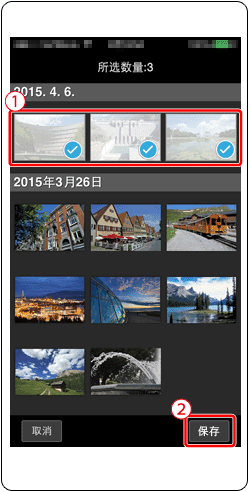
所选的图像将保存到智能手机中。
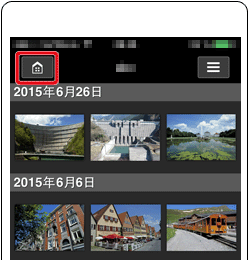
4.保存图像后,点击屏幕左上角的主屏幕按钮返回到菜单。
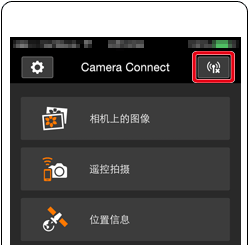
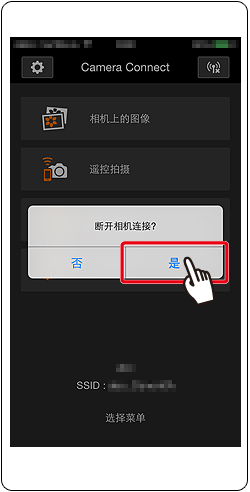
5.要结束连接,请点击屏幕右上角的 [
 ] 图标,然后在确认屏幕出现时点击 [是]。
] 图标,然后在确认屏幕出现时点击 [是]。
通过无线局域网将图像发送到智能手机的过程至此完毕。
须知
- 当指定了可查看的图像时,Camera Connect 的功能将会受到限制。
- 在连接期间,即使按下相机的快门按钮,也无法拍摄照片。
- 根据连接状态的不同,图像显示或快门释放可能会变得比通常慢。
注释
- 如果将电源开关设定为 [
 ]、转动模式转盘或打开存储卡插槽/电池仓盖,连接也将被终止。
 - 将 RAW 图像保存到智能手机时,图像被作为 JPEG 图像保存。
- 在连接期间,建议关闭智能手机的节电功能。
针对 EOS Remote 注册到智能手机的信息不能用于 Camera Connect。因此,将需要为 Camera Connect 重新注册连接信息。
下面将说明使用 Camera Connect 进行连接的过程。
1. 按下 <MENU> 按钮显示菜单屏幕。
2. 在 [
] 选项卡下,选择 [Wi-Fi 功能],然后按 <
>。
] 选项卡下,选择 [Wi-Fi 功能],然后按 <
>。
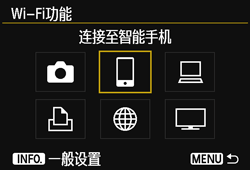
3. 选择 [
](连接至智能手机),然后按 <
>。
](连接至智能手机),然后按 <
>。
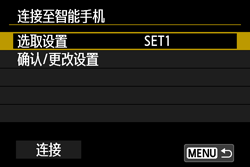
4.在 [连接至智能手机] 屏幕上的 [选取设置] 中,选择在与 EOS Remote 进行连接时要使用的设置。
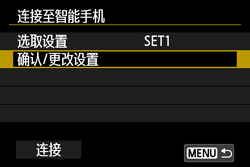
5.选择 [确认/更改设置],然后按下 <
>。
>。
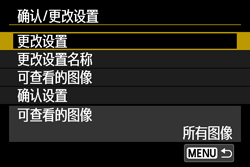
6.在 [确认/更改设置] 屏幕上,选择 [更改设置],然后按下 <
>。
>。
7. 在显示 [选择设备] 屏幕时,执行
步骤 1 中的步骤 7:将智能手机连接到无线 LAN中说明的过程以便完成设置。
*Android™ 和 Google Play™ 是 Google Inc. 的商标。




 返回
返回
 打印
打印
 分享
分享














 京公网安备 11010502037877号