

















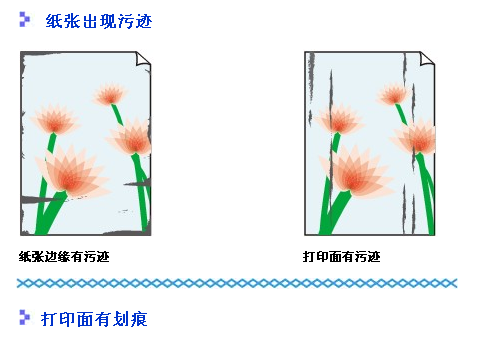
纸张出现污迹/打印面有划痕
最近更新 : 07-Mar-2012
发行编号 : 8201444000
发行
原因及解决方法
- 检查打印使用的纸张是否适合打印用途。
-> [
可以使用的介质类型 ]
- 执行无边距打印时,确保正在使用的纸张适合无边距打印。
如果正在使用的纸张不适合无边距打印,纸张上边缘和下边缘处的打印质量可能会有所降低。
-> [
打印区域 ]
使用亚高光泽照片纸时,即使纸张卷曲,也请按原样一次装入一张纸。 如果卷曲纸张以平整纸张,可能造成纸张表面出现裂纹并降低打印质量。
- 对于普通纸
翻转纸张并重新装入以在另一面上打印。
将纸张装入后端托盘较长时间可能会造成纸张卷曲。 在这种情况下,请将纸张的另一面向上装入。 这可能会解决问题。
建议将未用完的纸张放回包装并水平放置。
- 对于其他纸张
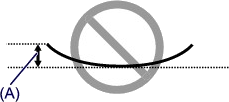
如果纸张四个角的卷曲高度超过0.1英寸/3毫米(A),纸张可能出现污迹或可能无法正确送入。 在这种情况下,请按照以下描述的步骤平整纸张卷曲。
1. 如下图所示,向纸张卷曲的相反方向卷起纸张。

2. 确认纸张现已平展。
建议每次使用一张平整后的纸张打印。
参考
- 根据介质类型,即使纸张未向内卷曲也可能出现污迹或无法正确送入。 在这种情况下,打印前请按照以下描述的步骤向外卷曲纸张,并且高度在0.1英寸/3毫米(B)以内。 这可能会改善打印效果。
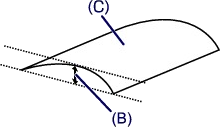
(C) 打印面
建议每次使用一张向外卷曲过的纸张打印。
如果正在使用普通纸打印高浓度的图像,纸张可能会吸收过多墨水并卷曲,造成纸张磨损。
降低打印机驱动程序中的浓度设置并再次尝试打印。

1. 打开打印机驱动程序设置窗口。
* 单击此处打开打印机驱动程序设置窗口之前,请退出正在运行的应用程序软件。
2. 在主要选项卡上,选择色彩/浓度为手动,然后单击设置...。
3. 拖动色彩调整选项卡上的浓度滑动条以调整浓度。

1. 打开打印对话框。
2. 在弹出菜单中选择色彩选项。
3. 拖动浓度滑动条以设置浓度。
如果在打印纸张的推荐打印区域外打印,则纸张的下边缘可能被墨水弄脏。
在应用程序软件中重新设置原件的尺寸。
-> [
打印区域 ]
清洁进纸滚轴。
-> [
从计算机清洗进纸滚轴 ]
参考
清洁进纸滚轴会磨损进纸滚轴,因此请仅在需要时执行此操作。
执行双面打印时,墨水可能弄脏打印机内部,造成打印输出脏污。
执行底板清洁以清洁打印机内部。
-> [
清洁打印机内部 ]
参考
要防止打印机内部脏污,请正确设置纸张尺寸。
这样有足够的时间晾干打印面,以避免纸张出现污迹和划痕。
1. 确保打印机已开启。
2. 打开打印机驱动程序设置窗口。
3. 单击维护选项卡,然后单击用户定义设置。
4. 拖动墨水晾干等待时间滑动条以设置等待时间,然后单击确定。
5. 确认信息,并单击确定。
1. 确保打印机已开启。
2. 打开Canon IJ Printer Utility。
3. 在弹出菜单中选择用户定义设置。
4. 拖动墨水晾干等待时间滑动条以设置等待时间,然后单击应用。
5. 确认信息,并单击好。
如果仅使用黑色墨水打印,请尝试在打印机驱动程序中降低浓度设置或提高打印质量设置。
打印单色文档或以灰度进行其他打印时,打印输出的纸张堆叠在一起可能会造成未晾干的墨水弄脏纸张。
降低浓度设置或提高打印质量设置将有助于防止此情况。
根据用于打印的纸张类型调整纸张厚度杆的位置。
-> [
装入纸张 ]
根据打印内容,即使使用纸张厚度杆需要置于左侧的纸张类型,打印面仍可能出现划痕,或者纸张的四角或边缘可能出现污迹。 在这种情况下,将纸张厚度杆设置到右侧。
* 完成打印后将纸张厚度杆重置到左侧。 如果纸张厚度杆未设置回左侧,由于打印头和装入的纸张之间缝隙较宽,打印机的内部更容易变脏。 这还可能降低打印质量。
参考
如果纸张的边或角有污迹,请尝试将纸张厚度杆设置到右侧后进行打印。
根据介质类型,从后端托盘送纸时,纸张可能会被其他装入的纸张划伤。 在这种情况下,一次装入一张纸。




 返回
返回
 打印
打印
 分享
分享











 京公网安备 11010502037877号