




















如何使用 EOS Utility 2.11 - 2.14 版注册镜头周边光量校正数据?(高性能数码单镜头反光相机)
最近更新 : 14-Oct-2014
发行编号 : 8201443600
解决方法
使用附带的 EOS Utility 软件,您可以将镜头周边光量校正数据注册到相机或从相机删除。
要注册或删除镜头周边光量校正数据,请按以下步骤操作。
1. 将相机连接到计算机,然后将相机电源开关设为 <ON>。
有关如何将相机连接到计算机的详细信息,请参见相机随附的使用说明书。
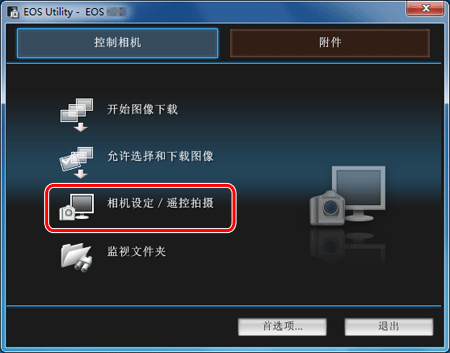
2. 启动 EOS Utility,然后单击 [相机设定/遥控拍摄]。
* 显示的图像依连接的型号而定。
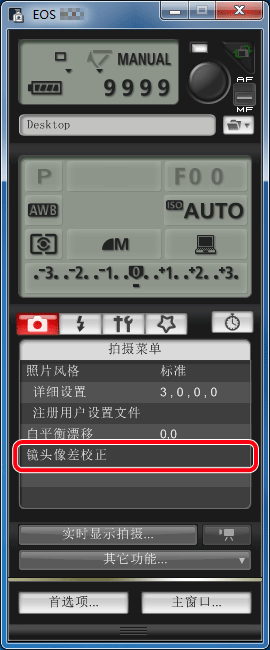
3. 单击
 ] 选项卡中的 [镜头像差校正] 或 [周边光量校正]。
] 选项卡中的 [镜头像差校正] 或 [周边光量校正]。
对于在菜单中显示 [周边光量校正] 的相机,只注册或删除镜头周边光量校正数据。
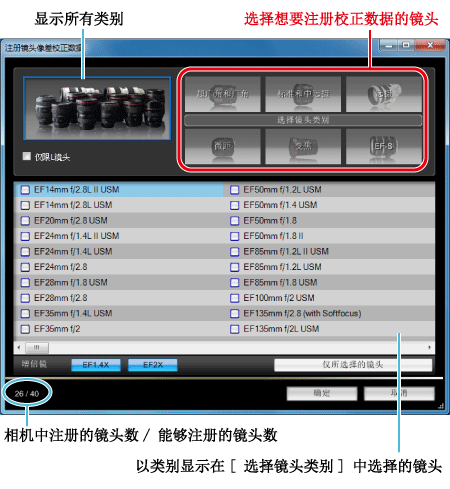
4. 出现 [注册镜头像差校正数据] 窗口或 [注册周边光量校正数据] 窗口。已在相机中注册校正数据的镜头显示为被选取。
取决于相机,显示的窗口名称和注册在相机中的数据可能有所不同,但是下列步骤相同。
单击想要注册校正数据的镜头类别。
5. 出现只显示所选镜头类别的列表。
 选择想要注册校正数据的镜头并
 单击 [确定]。
选择想要注册校正数据的镜头并
单击 [确定]。
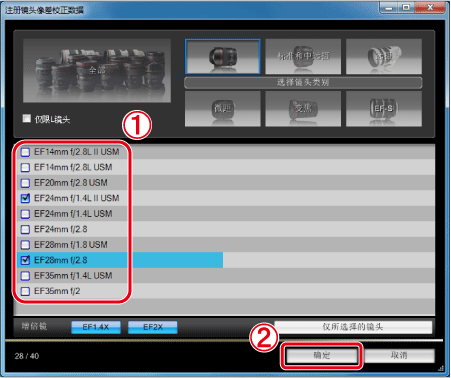
6. 所选镜头的校正数据被注册在相机中。
注释
- 有关 [注册镜头像差校正数据] 窗口或 [注册周边光量校正数据] 窗口功能的列表,请参见相机随附的软件使用说明书(含在光盘内)。
- 根据镜头类型的不同,[注册镜头像差校正数据] 窗口或 [注册周边光量校正数据] 窗口中显示的镜头名称可能会被缩短一部分。
参考
有关可以注册的镜头的详细信息,请参阅下面链接中与 Digital Photo Professional 的镜头像差校正功能兼容的镜头列表。
请注意,EF 15mm f/2.8 Fisheye 和 EF 8-15mm f/4L USM Fisheye 与 [注册周边光量校正数据] 不兼容。




 返回
返回
 打印
打印
 分享
分享












 京公网安备 11010502037877号