



















检查墨水状态
最近更新 : 07-Mar-2012
发行编号 : 8201442700
解决方法
* 如果正在使用的是XPS打印机驱动程序,读到这条信息后,用"Canon IJ XPS状态监视器" 代替 "Canon IJ状态监视器"。
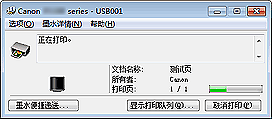
Canon IJ状态监视器是一个应用程序软件,用于显示打印机状态和打印进程。 您将通过图示、图标和信息了解打印机状态。
- 启动Canon IJ状态监视器
当数据发送到打印机时,Canon IJ状态监视器将自动启动。 启动时,Canon IJ状态监视器在任务栏上显示为一个按钮。

单击显示在任务栏上的状态监视器按钮。 显示Canon IJ状态监视器。
参考
- 要在打印机未打印时打开Canon IJ状态监视器,请打开打印机驱动程序设置窗口,并单击维护选项卡上的查看打印机状态...。
- 根据使用打印机所在的地区,显示在Canon IJ状态监视器的信息可能有所不同。
- 收到关于剩余墨水量的通知时,墨水图标上方会显示一个标记。
例如 :

墨水量很少。 准备一个新墨盒。
- 安装彩色FINE墨盒后,Canon IJ状态监视器也显示彩色墨水的图像。
- 出现错误时
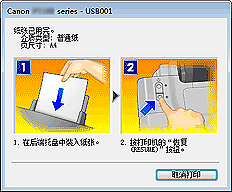
如果出现错误(例如,打印机中的纸张用完或墨水不足),将自动显示Canon IJ状态监视器。 在这些情况下,请按照说明采取适当的操作。
可以检查剩余墨水量和打印机型号的FINE墨盒类型。
1. 从Canon IJ Printer Utility上的弹出菜单中选择墨水量信息
显示墨水类型及其状态的图像。如果出现与剩余墨水量有关的警告或错误时,打印驱动程序将显示图标通知你。在这些情况下,请按照屏幕上的说明采取适当的操作。
2. 如有必要,单击墨水详情
您可以检查墨水相关信息。
参考
- 单击
 以检查您的打印机型号所使用的FINE墨盒。
 - 单击更新以显示当前剩余墨水量。
- 收到关于剩余墨水量的通知时,墨水图标上方会显示一个标记。
例如 :
墨水量很少。 准备一个新墨盒。




 返回
返回
 打印
打印
 分享
分享











 京公网安备 11010502037877号