



















将文件传输到计算机或 FTP 服务器
最近更新 : 22-Feb-2013
发行编号 : 8201400600
解决方法
您可以通过无线方式将录制内容直接传输到运行随附的 Network Utility 软件(仅限 Windows)的计算机或 FTP 服务器上。首先,设置文件将传输到的位置(文件传输目的地),然后传输文件。如果准备将文件传输至正在运行Network Utility 的计算机,还可以选择将文件上传至网络。
须知
一般要求
对于运行 Windows 的计算机:
- 计算机正确连接到与摄像机相同的网络,并且随附的 Network Utility 软件正确安装、配置和运行(根据操作系统,
 将出现在通知区域中)。Network Utility 将在安装 VideoBrowser 后自动安装。有关该软件的详细信息,请参考“Network Utility 软件指南”(PIXELA 光盘的 \Network Utility\Manual\English 文件夹中的 PDF 文件)。
对于 FTP 服务器:
- 正确配置的 FTP 服务器,例如 Macintosh 计算机或网络连接存储 (NAS) 驱动器。作为手动设置的一部分,您将需要输入 IP 地址、端口、用户名、密码和文件传输目的地。
1. 使用交流适配器为摄像机供电。
2. 将摄像机设为播放模式,然后按 <HOME>。
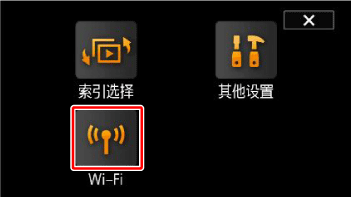
3. 将摄像机连接到无线 Wi-Fi 网络。
3-1. 触摸 [Wi-Fi]。
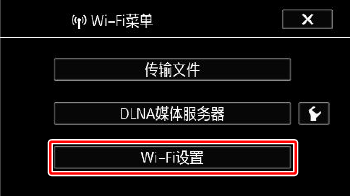
3-2. 触摸 [Wi-Fi设置]。
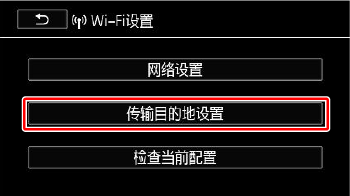
4. 选择文件传输目的地。
4-1. 触摸 [传输目的地设置]。
4-2. 触摸 [计算机(Network Utility)] 或 [FTP服务器]。
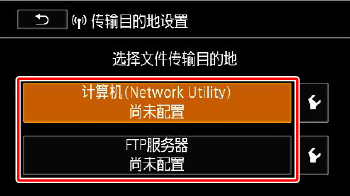
5. 选择传输目的地。
- 如果您选择 [计算机(Network Utility)]:
触摸 [
 ]。
]。
]。
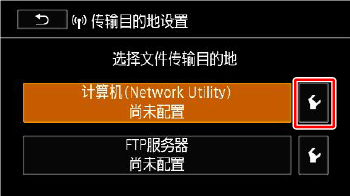
- 如果只有一个连接点,则屏幕将在搜索传输目的地后显示设置完成。
- 如果有多个连接点,则选择所需连接点,然后触摸 [确定]。
- 屏幕将在搜索传输目的地后显示设置完成。
- 如果连接到网络的若干计算机正在运行 Network Utility,将出现一个选择屏幕。触摸
 或
或
 以便选择要用于以无线方式从摄像机传输文件的特定计算机,然后触摸 [确定]。
或
以便选择要用于以无线方式从摄像机传输文件的特定计算机,然后触摸 [确定]。
- 如果选择 [FTP服务器]:
i. 触摸 [
]。
]。
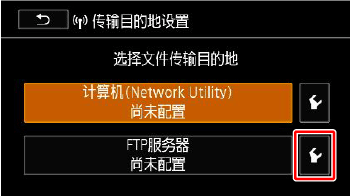
ii.触摸 [FTP服务器]。
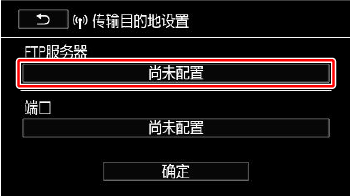
iii.输入 IP 地址,然后触摸 [确定]。
iv.为 [端口] 输入 [21],然后按 [确定]。
v. 输入用户名和密码,然后触摸 [确定]。
vi.为 [目标文件夹] 输入 [/],然后触摸 [确定]。
- 根据 FTP 服务器,目标文件夹可能会有所不同。检查 FTP 服务器的设置。
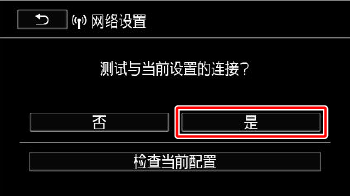
6. 在确认屏幕出现后,保存连接点的设置。
依次触摸 [是] -> [确定]。
参考
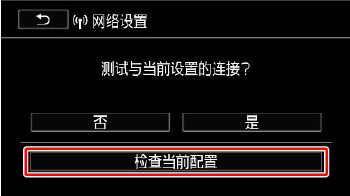
要检查设置:
1. 触摸 [检查当前配置]。
2. 触摸
或
以便检查相关项。
或
以便检查相关项。
3. 触摸
 ] 三次。
] 三次。
] 三次。
- 屏幕将返回到 Wi-Fi 菜单。
7. 传输文件。
7-1. 触摸 [传输文件]。
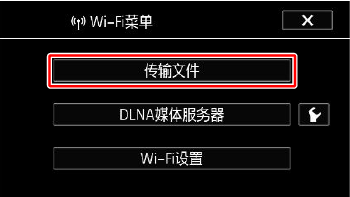
7-2. 选择包含您要以无线方式传输的录制内容的存储器。
- 您可以选择多个存储器。
7-3. 触摸 [所有文件] 可以传输所有录制内容,或者触摸 [未传输的文件] 以便仅传输那些以前尚未传输的录制内容,然后触摸 [确定]。
参考
- 如果有多个连接点:
触摸某一连接点 -> 触摸 [确定]。
- 文件传输将开始。
您可以触摸 [停止],然后触摸 [
 ] 以便在无线传输正在进行时取消无线传输。
] 以便在无线传输正在进行时取消无线传输。
7-4. 触摸 [确定]。
- 屏幕将返回到 Wi-Fi 菜单。
8. 触摸 [
]。
]。
注意
- 在无线传输过程中请勿打开存储卡插槽盖。
- 传输文件时,请遵守下列注意事项。未能遵守可能会中断传输,并且不完整的文件可能会保留在传输目标。
- 请勿断开电源或关闭摄像机。
- 请勿更改摄像机模式。
- 不要连接 WM-V1 无线麦克风选件。
- 如果文件传输被中断,则选择 [未传输的文件] 并再次执行文件传输。
- 如果不完整的文件保留在传输目标,则检查文件内容并且在删除前确保删除它们是安全的。
注释
- 使用 Network Utility 传输的 AVCHD 影片将默认保存在计算机上的“视频”文件夹中。如果您在传输 AVCHD 影片后启动 VideoBrowser,则目标文件夹将自动添加到软件的库中。
- 使用 Network Utility 传输的 MP4 影片将与 AVCHD 影片保存在相同的位置。如果您在传输 MP4 影片后启动 ImageBrowser EX,则相同的目标文件夹将自动添加到 ImageBrowser EX。如果您在传输文件前更改 Network Utility 中的目标文件夹,则在 ImageBrowser EX 设置中进行相同的更改。
- 根据无线路由器的设置和容量,上传视频文件可能需要一些时间。




 返回
返回
 打印
打印
 分享
分享











 京公网安备 11010502037877号