



















不同的影像稳定模式以及如何设置它们
最近更新 : 22-Feb-2013
发行编号 : 8201394300
解决方法
在处于
 (自动)模式时,显示的标记将根据拍摄情况自动更改为针对设置的图像稳定模式的标记。
(自动)模式时,显示的标记将根据拍摄情况自动更改为针对设置的图像稳定模式的标记。
在处于
 (手动)模式时,可根据拍摄方式选择图像稳定模式。
(手动)模式时,可根据拍摄方式选择图像稳定模式。
(自动)模式中的不同智能防抖标记以及如何在
(手动)模式中设置影像稳定如下所示。
注释
- 在 [摄像机模式] 设置为
 (AUTO)时自动设置。
| 图标 | 拍摄方法 |
|---|---|
 (动态 IS) (动态 IS) |
最常用情况;缩小(向着 W 缩放);跟随主体在远处向左或向右移动 |
 (强力防抖)* (强力防抖)* |
放大(向着 T 缩放) |
 (微距影像稳定器) (微距影像稳定器) |
拍摄近距离主体 |
 (三脚架模式) (三脚架模式) |
保持静止,例如在使用三脚架时 |
须知
- 在 [摄像机模式] 设置为 [ ](AUTO) 时,不能进行此设置。请在 [
 ](手动) 或 [
  ](CINEMA) 中进行该设置。
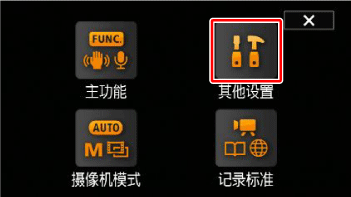
1. 按 <HOME>。
2. 触摸 [其他设置]。
3. 触摸 [
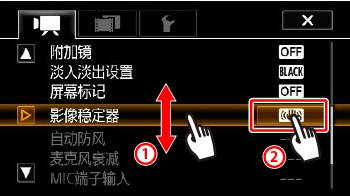
 ] 选项卡。
] 选项卡。
4.
 上下拖动手指将 [影像稳定器] 拖到橙色选择栏中,然后
 触摸按钮。
触摸按钮。
上下拖动手指将 [影像稳定器] 拖到橙色选择栏中,然后
触摸按钮。
5. 触摸所需的影像稳定器模式。
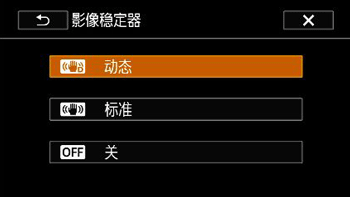
| 影像稳定器模式 | 拍摄方法 |
|---|---|
 动态 动态 |
补偿更高程度的摄像机振动(比如边走边拍),当变焦接近全广角时更有效。 |
 标准 标准 |
补偿较低程度的摄像机振动(比如固定拍摄),适用于拍摄自然场景。 |
 关 关 |
将摄像机安装到三角架上时使用此设置。 |
6. 触摸 [
 ]。
]。
]。
参考
- 强力防抖
您可以使用强力防抖以使影像稳定更强大。在您处于静止状态并且使用高缩放比率(越靠近长焦端时越高)放大较远的主体时使用强力防抖的效果最佳。用您的左手握住液晶显示屏将可以增加拍摄的稳定性。
1. 触摸 [
 ]。
]。
]。
2. 上下滑动手指,然后触摸 [强力防抖]。
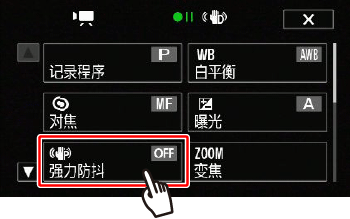
3. 触摸 [
 开],然后触摸 [
]。
开],然后触摸 [
]。
开],然后触摸 [
]。
注释
- 如果摄像机振动程度太高,则影像稳定器可能无法完全进行补偿。
- 为测量和观察拍摄,在您左右摆动摄像机或上下倾斜摄像机时,我们建议您将影像稳定器模式设置为 [ 动态] 或 [ 标准]。




 返回
返回
 打印
打印
 分享
分享














 京公网安备 11010502037877号