




















打印机关闭/无法开始打印
最近更新 : 19-Apr-2011
发行编号 : 8201126600
解决方法
<现象>
打印机关闭。
无法开始打印。
打印开始时出现“打印机脱机”信息。
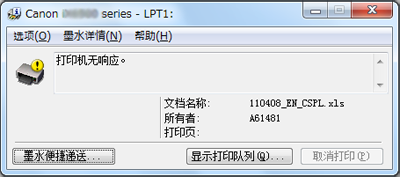
<原因>
打印机未使用时,其会自动关闭以节省电源。
参考
可将此设置更改为“15 分钟”、“30 分钟”、“60 分钟”、“120 分钟”或“240 分钟”中的任何一个。
<解决方法>
尝试以下 A、B 或 C 中的任一选项:
A. 始终保持打印机电源开启。
B. 将打印机设为开始打印作业时自动开启。
C. 开始打印作业时手动开启打印机。
A.(始终保持打印机电源开启。)
(1) 确认打印机已开启。
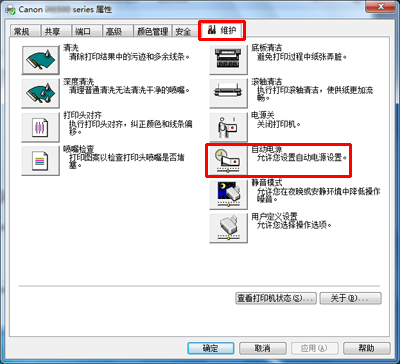
(2) 打开打印机驱动程序的“属性”,然后在 [维护] 选项卡中单击 [自动电源]。
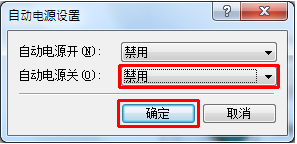
(3) 在 [自动电源关] 下选择 [禁用],然后单击 [确定]。
B. (将打印机设为开始打印作业时自动开启。)
(1) 确认打印机已开启。
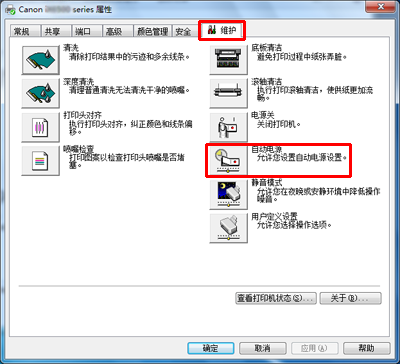
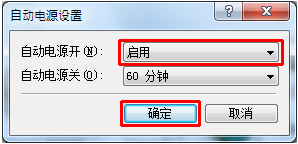
(2) 打开打印机驱动程序的“属性”,然后在 [维护] 选项卡中单击 [自动电源]。
(3) 在 [自动电源开] 下选择 [启用],然后单击 [确定]。
C. (开始打印作业时手动开启打印机。)
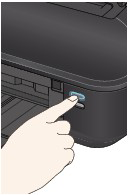
打印前,开启打印机(按电源按钮)。
<现象>
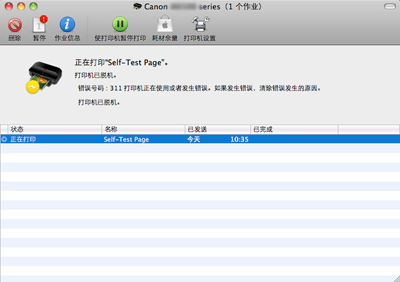
打印机关闭。
无法开始打印。
打印开始时出现“打印机脱机”信息。
<原因>
打印机未使用时,其会自动关闭以节省电源。
参考
可将此设置更改为“15 分钟”、“30 分钟”、“60 分钟”、“120 分钟”或“240 分钟”中的任何一个。
<解决方法>
尝试以下 A、B 或 C 中的任一选项:
A. 始终保持打印机电源开启。
B. 将打印机设为开始打印作业时自动开启。
C. 开始打印作业时手动开启打印机。
A.(始终保持打印机电源开启。)
- 对于 Mac OS X v.10.6.x
(1) 确认打印机已开启。
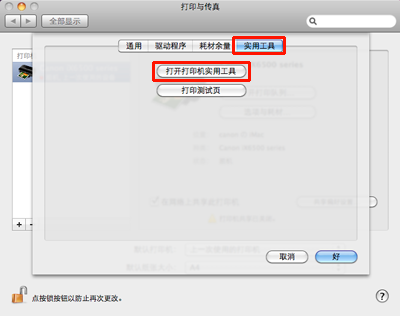
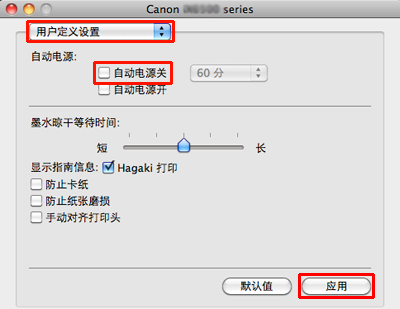
(2) 在 [打印与传真] 窗口中打开 [选项与耗材],然后单击 [实用工具] 选项卡下的 [打开打印机实用工具]。
(3) 在 [用户定义设置] 下取消选择 [自动电源关],然后单击 [应用]。
- 对于 Mac OS X v.10.5.x
(1) 确认打印机已开启。
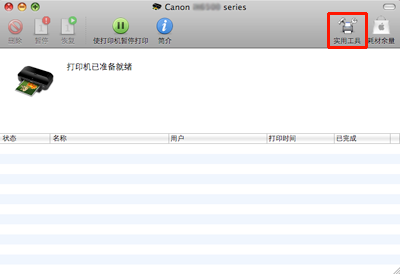
(2) 在 [打印与传真] 窗口中单击 [打开打印队列],然后打开 [实用工具]。
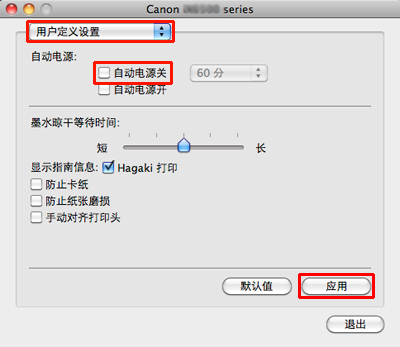
(3) 在 [用户定义设置] 下取消选择 [自动电源关],然后单击 [应用]。
B. (将打印机设为开始打印作业时自动开启。)
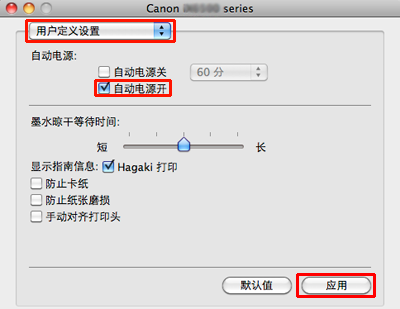
- 对于 Mac OS X v.10.6.x
(1) 确认打印机已开启。
(2) 在 [打印与传真] 窗口中打开 [选项与耗材],然后单击 [实用工具] 选项卡下的 [打开打印机实用工具]。
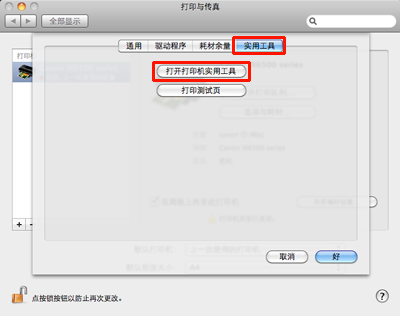
(3) 在 [用户定义设置] 下选择 [自动电源开],然后单击 [应用]。
- 对于 Mac OS X v.10.5.x
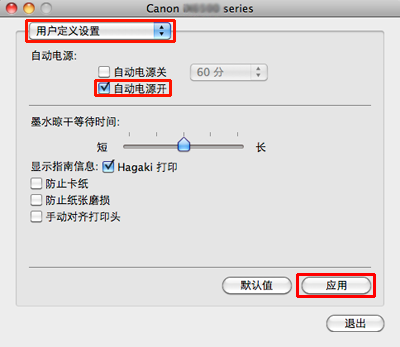
(1) 确认打印机已开启。
(2) 在 [打印与传真] 窗口中单击 [打开打印队列],然后打开 [实用工具]。
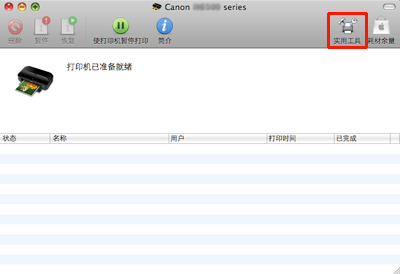
(3) 在 [用户定义设置] 下选择 [自动电源开],然后单击 [应用]。
C. (开始打印作业时手动开启打印机。)
打印前,开启打印机(按电源按钮)。




 返回
返回
 打印
打印
 分享
分享











 京公网安备 11010502037877号