




















EOS Utility 无法正常工作/卸载(删除)并重新安装 EOS Utility (Windows 7)
最近更新 : 06-Jun-2014
发行编号 : 8201094900
解决方法
请按照下面的步骤卸载(删除)EOS Utility,然后再重新安装该软件。
注意
在删除 EOS Utility 之前,请执行以下步骤:
- 单击桌面任务栏上的 [
 ] 图标,然后选择 [退出]。
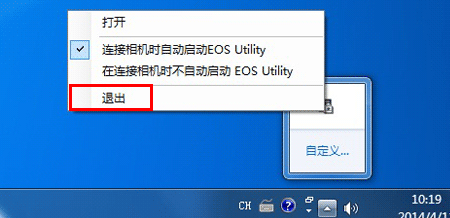
- 在卸载 EOS Utility 前退出所有应用程序。
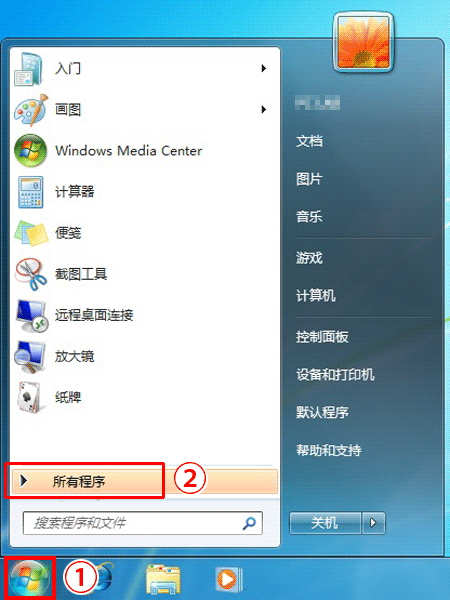
1. 单击
 [开始](
[开始](
 )、
)、
 [所有程序]。
[开始](
)、
[所有程序]。
2.
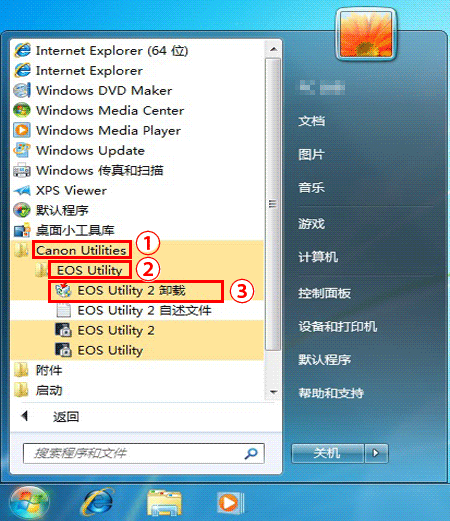
单击 [Canon Utilities] -
[EOS Utility] -
 [EOS Utility 卸载]。
单击 [Canon Utilities] -
[EOS Utility] -
[EOS Utility 卸载]。
注释
如果在您的计算机上安装了 2.13 版或更早版本的 EOS Utility,则 [Canon Utilities EOS Utility] 将显示在上面示例图像中
指示的位置。
指示的位置。
在此情况下,[EOS Utility] 将出现在下面示例图像所示屏幕中 [EOS Utility 2] 的位置。
3. 出现 [用户帐户控制] 对话框时,单击 [是]。
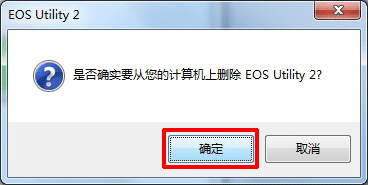
4. 出现以下对话框时,单击 [确定] 以开始卸载 EOS Utility。
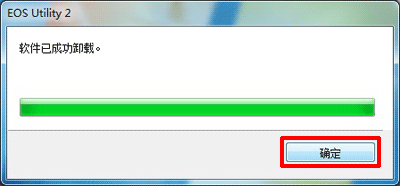
5. 卸载完成时,出现以下对话框。
单击 [确定] 关闭该窗口。
使用卸载程序删除该软件的操作至此完成。
转到以下重新安装 EOS Utility 的章节以重新安装该软件。
按上述步骤卸载该软件时,如果未显示 [软件已成功卸载。] 消息,请按照以下的步骤操作:
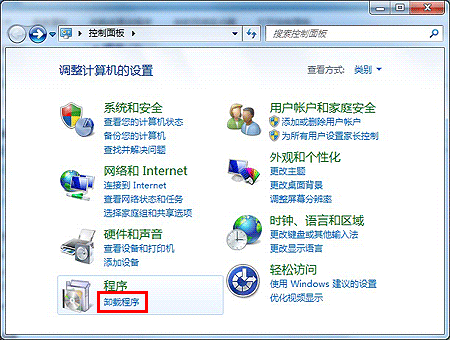
1. 单击
[开始]、
[控制面板] 和
[卸载程序*]。
[开始]、
[控制面板] 和
[卸载程序*]。
*如果显示样式为 [大图标] 或 [小图标],单击 [程序和功能]。
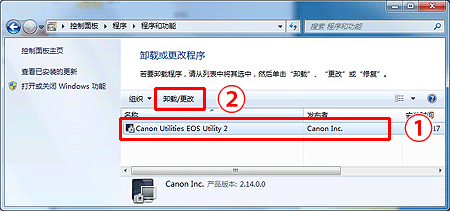
2. 选择
[Canon Utilities EOS Utility],然后单击
[卸载/更改]。
[Canon Utilities EOS Utility],然后单击
[卸载/更改]。
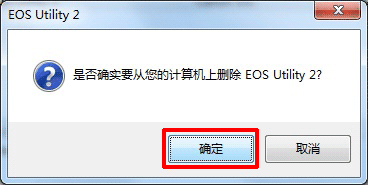
3. 出现以下对话框时,单击 [确定] 以开始卸载 EOS Utility。
4. 卸载完成时,出现以下对话框。
单击 [确定] 关闭该窗口。
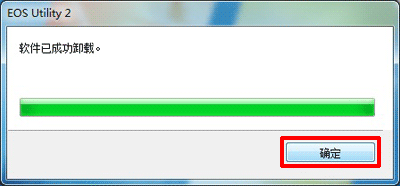
以上就是无法使用卸载程序删除该软件时的解决方法。
1. 按照以上步骤之一卸载 EOS Utility 后,重新启动您的计算机。
注意
为了防止计算机出现故障,请在卸载 EOS Utility 后始终重新启动您的计算机。如果不首先重新启动计算机就重新安装该软件,很可能导致计算机故障。
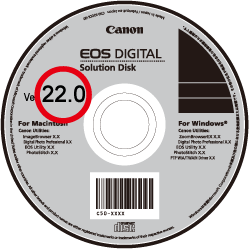
2. 在安装软件前检查 EOS DIGITAL Solution Disk 顶部所列的版本 (Ver.)。如果您的相机未随附 EOS DIGITAL Solution Disk,请从佳能主页上下载该软件并且在您的计算机上安装它。
- 如果 CD-ROM 是版本 (Ver.)21 或更低版本,则该软件与 Windows 7 不兼容。请从佳能网站下载 euxxxzh.exe(“xxx”表示版本号)更新程序,然后按照屏幕上显示的消息安装该软件。如果显示 [用户帐户控制] 屏幕,请按照显示的说明操作。
- 如果 CD-ROM 是版本 (Ver.)22 或更高版本,则该软件与 Windows 7 兼容。请按照下面的步骤安装该软件:
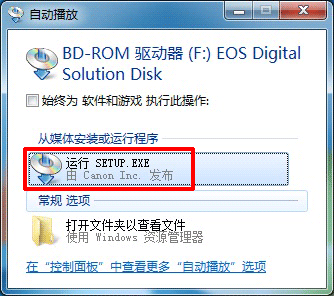
3. 在计算机中插入 EOS DIGITAL Solution Disk (CD-ROM)。
如果出现以下窗口,单击 [运行 SETUP.EXE]。
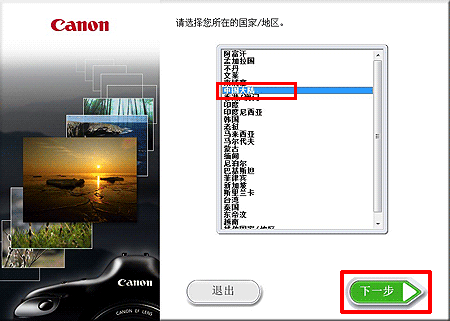
4. 选择您所在的国家/地区,然后单击 [下一步]。
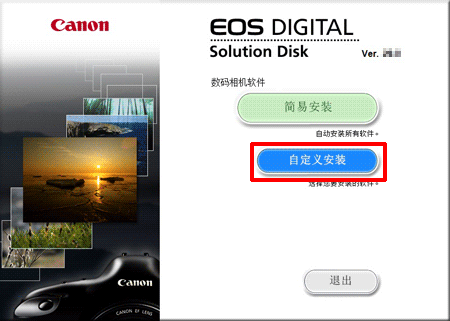
5. 单击 [自定义安装]。
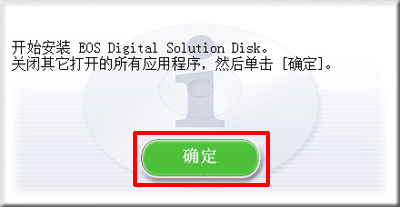
6. 关闭其他所有应用程序,然后单击 [确定]。
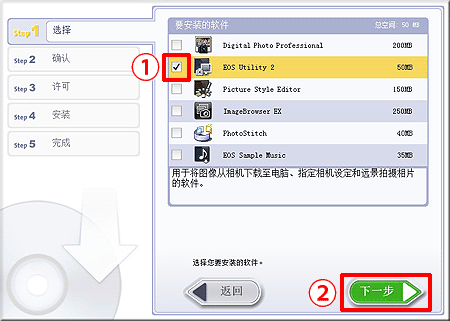
7. 在 [要安装的软件] 窗口中,选择
EOS Utility (
 ),然后单击
[下一步]。
),然后单击
[下一步]。
EOS Utility (
),然后单击
[下一步]。
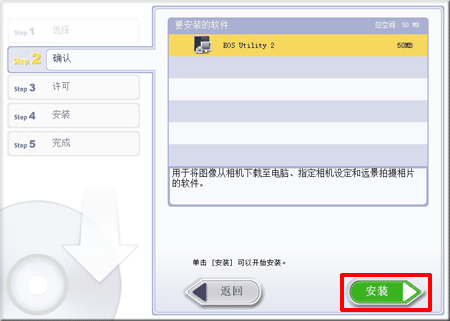
8. 单击 [安装]。
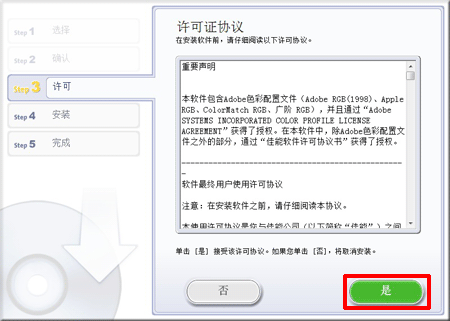
9. 单击 [是] 以接受该许可协议。
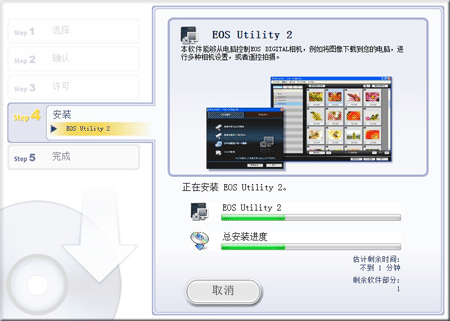
10. 出现以下窗口,安装开始。
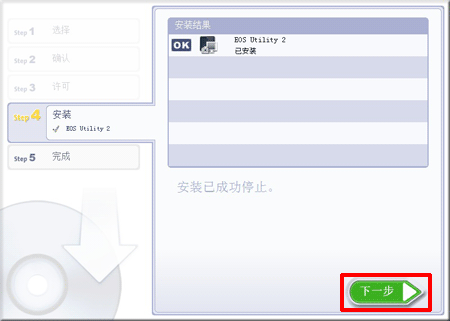
11. 单击 [下一歩]。
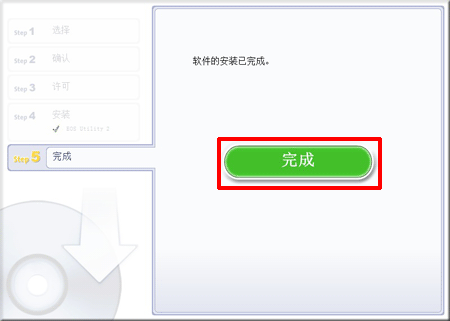
11. 单击 [完成]。
12. 如果出现提示您重新启动计算机的消息,请单击 [重新启动],当重新启动计算机后,取出光盘。
重新安装 EOS Utility 的操作至此完成。




 返回
返回
 打印
打印
 分享
分享














 京公网安备 11010502037877号