



















将短片从 CF 卡导入计算机 (XF305/XF300)
最近更新 : 09-Apr-2014
发行编号 : 8200880600
解决方法
使用 Canon XF Utility,可将短片从 CF 卡导入计算机。可一次导入所有的短片,也可选择所需短片来导入。
尽管下文中我们以 Mac OS X 为例来介绍步骤,但相同的步骤也适用于 Windows 7、Windows Vista 和 Windows XP。
1. 启动 Canon XF Utility。
2. 将 CF 卡插入与计算机相连的读卡器的卡槽里。当 CF 卡被 Canon XF Utility 正确识别时,其会自动出现在媒体面板的可用媒体列表中。*
* 只有经过摄像机初始化且具有指定文件夹结构的 CF 卡才会被正确识别。
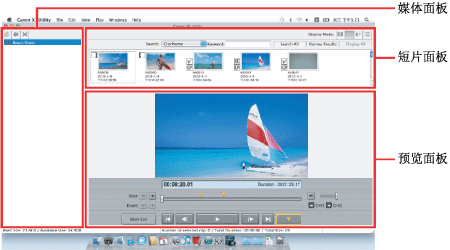
注释
- 不能同时打开 XF Utility 的多个实例。
- 建议使用兼容 UDMA 的市售读卡器。
参考
如果在两个 CF 卡槽(A 和 B)中均插入 CF 卡,Canon XF Utility 可同时识别两者。
关于将摄像机直接连接到电脑的详情,请参阅
将摄像机连接到电脑(XF305/XF300)。
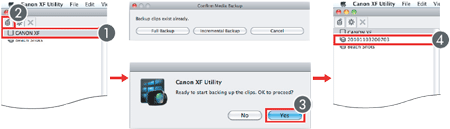
可以通过备份 CF 卡的方式将其中包含的所有短片一次导入。备份 CF 卡时,会自动创建一个虚拟媒体。
1. 在媒体面板,选择想要备份的 CF 卡 (
 )。
)。
)。
2. 单击备份媒体工具
 (
(
 )。
)。
(
)。
- 也可通过单击 [文件(File)] -> [备份媒体(Backup Media)] 来打开此菜单。
3. 只有在备份以前备份过的 CF 卡时,会提示您选择需要创建的备份类型。
- 选择 [全部备份(Full Backup)] 再次导入所有的短片,或者选择 [增量备份(Incremental Backup)] 只备份以前没有备份过的短片。
4. 单击"是(Yes)"(
 )。
)。
)。
- 将自动创建虚拟媒体(
 ),同时短片会复制到计算机上的该本地文件夹中。
 - 如果在步骤 3 中选择 [增量备份(Incremental Backup)] 选项,所有的新短片会复制到原始备份文件夹下。
- 单击 [取消(Cancel)] 可中断该操作。
- 备份操作完成时,会显示确认对话框,其中显示虚拟媒体的自动命名。(虚拟媒体的名称表示备份操作的日期和时间。)
5. 单击[确定]。
注释
您可选择用来存放备份文件的本地文件夹。单击 [Canon XF Utility] -> [首选项(Preferences)]。
如果使用 Windows 计算机,可选择 [工具(Tools)] -> [用户配置(User Configuration)] 来更改存放备份文件的本地文件夹。
- 如有需要,可在后来重命名虚拟媒体。(*)
- 根据所使用的系统(计算机的性能规格、CF 卡的传输速度等),导入短片会花费一定的时间。
* 有关如何重命名媒体的详细信息,请参阅 Canon XF Utility 的说明手册。
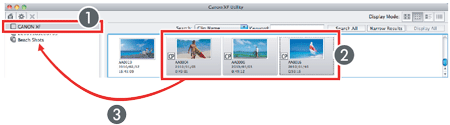
可从 CF 卡上记录的短片中选择要导入计算机的短片。在这种情况下,需要提前在计算机上的本地文件夹中创建用来存放短片的虚拟媒体。
1. 如有必要,创建一个新的虚拟媒体。(*)
* 有关如何创建新媒体的详细信息,请参阅 Canon XF Utility 的说明手册。
2. 在媒体面板,选择包含要导入短片的 CF 卡 (
)。
)。
3. 在短片面板,选择想要导入的短片 (
)。
)。
- 要选择多个非连续的短片:按下
 键的同时单击所需短片( + 单击)。
如果使用 Windows 计算机,按下 Ctrl 键并单击所需的短片(Ctrl + 单击)。
- 要选择多个连续的短片:按下 Shift 键并分别单击第一个短片和最后一个短片(Shift + 单击)。
- 要选择所有的短片:单击 [编辑(Edit)] -> [全选(Select All)]。
4. 将选定的短片拖动到媒体面板中所需虚拟媒体的图标上 (
)。
)。
- 选定的短片将复制到所选虚拟媒体对应的本地文件夹中。
- 单击 [取消(Cancel)] 可中断该操作。
注释
根据所使用的系统(计算机的性能规格、CF 卡的传输速度等),导入短片会花费一定的时间。




 返回
返回
 打印
打印
 分享
分享











 京公网安备 11010502037877号