




















如何使用 WPS 连接进行无线 LAN 设置 (Macintosh)
最近更新 : 15-Feb-2010
发行编号 : 8200706800
解决方法
注释
将本机连接到网络前,计算机需要连接到网络。请确保计算机和访问点或路由器的配置已完成。
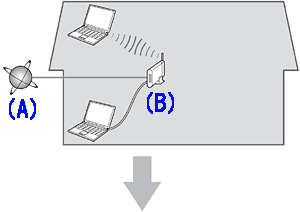
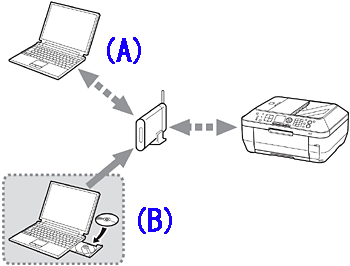
将本机添加(连接)到网络。
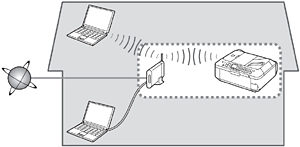
A: 互联网
B: 访问点或无线路由器等
- 无线连接的注意事项
- 根据系统环境的不同,网络设备的配置、路由器功能、安装步骤以及安全性设置可能会有所不同。有关详细资料,请参阅设备说明手册或联系其制造商。
- 在办公室环境下安装,请咨询网络管理员。
- 如果连接到未使用安全措施保护的网络,则存在将数据(如个人信息)泄露给第三方的风险。
- 不能同时通过无线和有线连接使用本机。
- 如果出现错误信息或网络连接时出现故障,请参阅印刷手册:(网络安装故障排除)。
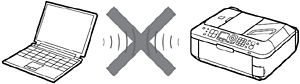
不支持通过无线连接而不使用访问点直接连接到计算机的"Ad-hoc连接"。务必准备好访问点。
1
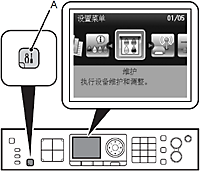
按设置按钮(A)。
显示设置菜单屏幕。
2
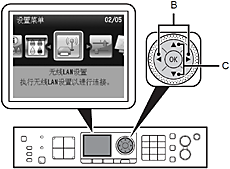
使用
 或
或
 ]按钮(B)选择无线LAN设置,然后按OK按钮。
或
]按钮(B)选择无线LAN设置,然后按OK按钮。
3
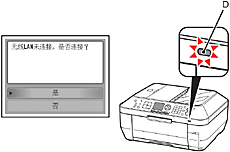
使用
 或
或
 按钮(C)选择是,然后按OK按钮。
或
按钮(C)选择是,然后按OK按钮。
启用无线连接时,Wi-Fi指示灯(D)亮起蓝色。
4
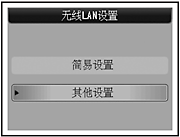
选择其他设置,然后按OK按钮。
5
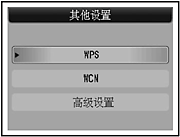
选择WPS,然后按OK按钮。
6
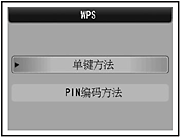
选择单键方法,然后按OK按钮。
7
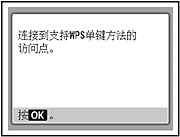
按OK按钮。
注释
- 要使用PIN编码方法进行设置,请在6中选择PIN编码方法,然后按OK按钮。按照屏幕上的说明操作本机和访问点。出现9中的屏幕时,按OK按钮。返回到2中的屏幕时,按复印按钮以返回复印待机屏幕。如果在10分钟内设置未完成,则会出现超时错误。如果出现超时错误屏幕,按OK按钮,然后重新执行设置并为访问点设置显示在屏幕上的新PIN编码。如果出现其他错误,请参阅印刷手册:"网络安装故障排除"。
8
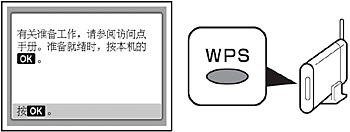
按住访问点上的WPS按钮(约5秒钟),然后在2分钟内按本机上的OK按钮。
有关按WPS按钮的详细资料,请参阅访问点的手册。
搜索或正在连接访问点时Wi-Fi指示灯(蓝色)闪烁。
9
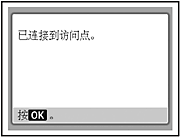
出现以上屏幕时,按OK按钮。
返回设置菜单屏幕。
须知
- 如果出现超时错误屏幕,按OK按钮,然后从8重新开始。
- 如果出现其他错误,请参阅印刷手册:"网络安装故障排除"。
10
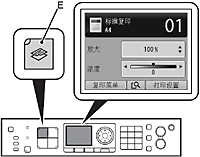
按复印按钮(E)。
显示复印待机屏幕。
- 要通过连接到计算机使用本机,需要将包含驱动程序在内的软件复制(安装)到计算机的硬盘。安装过程大约需要20分钟。(根据计算机环境或要安装的应用程序软件数量,安装时间有所不同。)
- 屏幕基于Mac OS X 10.5.x。
须知
- 安装前退出所有运行的应用程序。
- 以管理员(或管理员组成员)的身份登录。
- 在安装过程中请勿切换用户。
- 在安装过程中可能需要连接互联网。可能会发生连接费用。请咨询互联网服务提供商。
- 在安装过程中可能需要重新启动计算机。按照屏幕上的说明进行操作,并且请勿在重新启动过程中取出安装光盘。一旦计算机重新启动,安装会继续进行。
- 如果安全性软件的防火墙功能已开启,可能出现Canon软件正在尝试访问网络的警告信息。如果出现该警告信息,将安全性软件设置为始终允许访问。
- 不支持Mac OS 9、Mac OS X Classic环境或Mac OS X 10.4.10或更早版本。
1
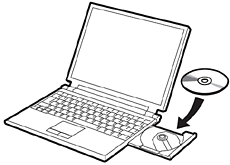
开启计算机,然后将安装光盘插入光盘驱动器。
如果使用Windows,则安装程序自动启动。
2
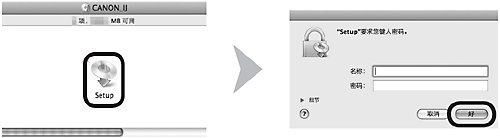

双击光盘文件夹的Setup图标以继续进入以下屏幕。输入管理员名称和密码,然后单击好。

如果光盘文件夹未自动打开,双击桌面上的光盘图标。

如果不知道管理员名称或密码,单击帮助按钮,然后按照屏幕上的说明进行操作。
3
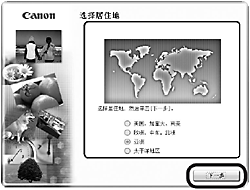
选择居住地,然后单击下一步。
注释
- 如果选择语言屏幕出现,选择一种语言,然后单击下一步。
4
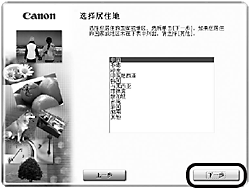
选择国家或地区,然后单击下一步。
注释
- 仅在3中的屏幕上选择了欧洲,中东,非洲或亚洲时才会显示。
5
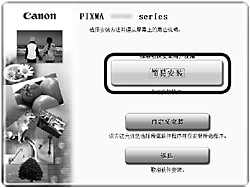
单击简易安装。
驱动程序、应用程序软件和电子手册会一起安装。
注释
- 如果想要选择特定项目进行安装,请单击自定义安装。
6
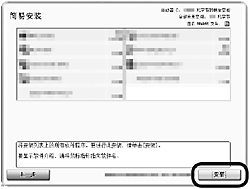
单击安装。
7
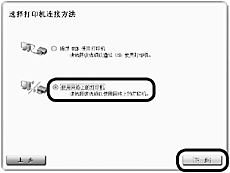
选择使用网络上的打印机,然后单击下一步。
按照屏幕上的全部说明继续软件安装。
8
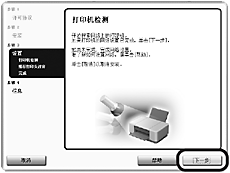
打印机检测屏幕出现时,单击下一步。
须知
- 如果显示打印机连接屏幕而不是以上屏幕,则在7中未正确选择连接方法。
- 按照屏幕上的说明继续安装。单击安装完成屏幕上的退出,然后从2重新开始并务必在7中选择使用网络上的打印机。
9
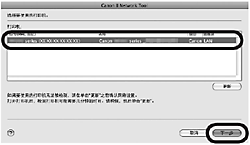
在Canon IJ Network Tool屏幕上,在打印机中选择MX870 series,然后单击下一步。
注释
- 如果未检测到本机,请参阅印刷手册:"网络安装故障排除"。确保没有问题,然后单击更新。
本节描述如何在Macintosh计算机上注册本机。
1
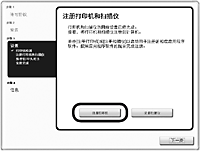
出现注册打印机和扫描仪屏幕时,单击注册打印机。
- 进一步的安装说明请进入与操作系统相关的部分。
Mac OS X -> 10.6.x / 10.5.x -> Go to 2-A
Mac OS X -> 10.4.11 -> Go to 2-B
注释
- Canon MX870 series后的字母数字字符是本机的Bonjour服务名称或MAC地址。
- 如果未检测到本机,请确保下列情况。
- 本机已开启。
- 任何安全软件的防火墙功能都已关闭。
- 计算机已连接到访问点。
2-A Mac OS X 10.6.x/10.5.x
Mac OS X 10.4.11 -> 2-B
(1)
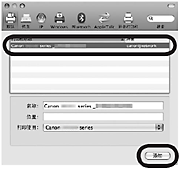
选择Canon MX870 series并单击添加。
-> 转到 3
2-B Mac OS X 10.4.11
(1)
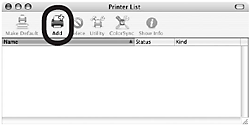
出现打印机列表窗口时,单击添加。
注释
- 出现没有可用的打印机。屏幕时,单击添加。
(2)
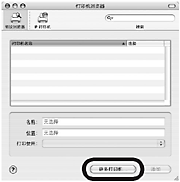
在打印机浏览器窗口中单击更多打印机。
(3)
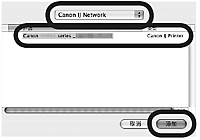
在弹出菜单中选择Canon IJ Network,在打印机列表中选择Canon MX870 series,然后单击添加。
(4)
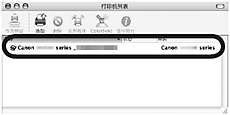
确保Canon MX870 series已添加到打印机列表中。
-> 转到 3
3
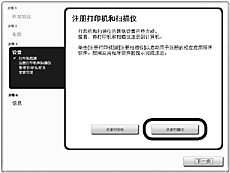
出现注册打印机和扫描仪屏幕时,单击注册扫描仪。
4
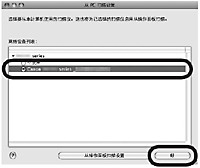
在从PC扫描设置屏幕上选择Canon MX870 series,然后单击好。
5
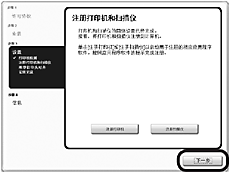
在注册打印机和扫描仪屏幕上单击下一步。
1
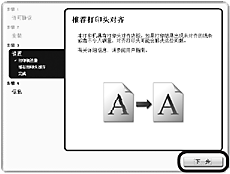
单击下一步。
按照屏幕上的全部说明继续软件安装。
- 安装的重要信息
- 用户注册的必要信息
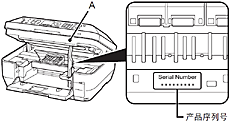
注册产品时,需要产品序列号。产品序列号位于本机内部(如图所示)。
须知
- 如果电源已开启,扫描单元(机盖)(A)打开时,打印头固定器会移动。
注释
- 仅在选择居住地屏幕中选择了欧洲,中东,非洲时,才会显示用户注册屏幕。
- 如果Extended Survey Program屏幕出现
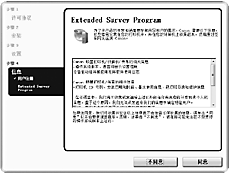
如果同意Extended Survey Program,请单击同意。
如果单击不同意,将不会安装Extended Survey Program。(这对本机的功能没有任何影响。)
2
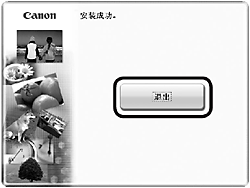
单击退出以完成安装。
如果显示重新启动,请按照说明重新启动计算机。
首次使用本机上的操作面板进行描之前,需要重新启动计算机。
3
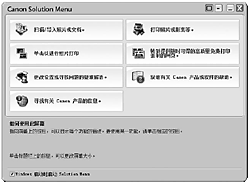

单击Dock上的图标以启动Solution Menu。
注释
- 取出安装光盘并妥善保管。
- 根据购买时所在国家或地区的不同,Solution Menu上显示的按钮可能会不同。
- 在其他的计算机上使用本机
至此,本机的无线连接已完成,可以在同一网络上其他的计算机上进行使用。
在想要使用本机的计算机上安装包含驱动程序在内的软件。不需要进行其他设置。




 返回
返回
 打印
打印
 分享
分享














 京公网安备 11010502037877号