


















复印
最近更新 : 15-Jul-2009
发行编号 : 8200545600
解决方法
本节描述在普通纸上复印A4尺寸的文档的步骤。
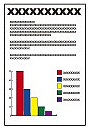
1. 准备复印。


(1) 开启电源。
(2) 装入纸张。
此处确保在纸盒中装入A4普通纸。
-> [
装入纸张 ]
注释
在纸盒中装入A4、B5、A5或Letter尺寸的普通纸。 将其他尺寸或类型的纸张装入后端托盘。
(3) 轻轻地打开出纸托盘,并打开出纸托盘扩展架。
(4) 在主页屏幕上选择复印
 ,并按OK按钮。
,并按OK按钮。
(5) 将原稿装入到稿台玻璃上。
如下图所示,复印面向下装入原稿并将其与对准标记
 对齐。
对齐。
对齐。
然后轻轻地关闭文档盖板。
2. 开始复印

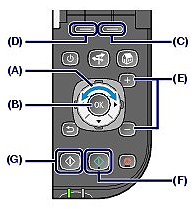
(1) 确认页尺寸、介质类型、放大等。
此处确认放大选择了100%、页尺寸选择了A4以及介质类型选择了普通纸。
要更改设置,请使用Easy-Scroll Wheel轻松拨盘(
 或
或
 )(A)选择要更改的项目,并按OK按钮(B)。
或
)(A)选择要更改的项目,并按OK按钮(B)。
-> [ 设置项 ]
注释
- 介质类型选择为普通纸且页尺寸选择为A4、B5、A5或8.5"×11"(LTR)时,纸张来源将出现为纸盒。
选择了其他尺寸或类型的纸张时,将出现后端托盘。
确认所选纸张装入了正确的纸张来源中。
- 如果按右功能按钮(C)选择预览,则可以查看打印结果的预览。
- 如果按左功能按钮(D)选择特殊复印,则可以选择多种复印功能,如双面复印、无边距复印、2合1复印和消除黑框。
(2) 按[+]或[-]按钮(E)指定份数。
(3) 按彩色按钮(F)进行彩色复印,或按黑白按钮(G)进行黑白复印。
本机开始复印。
复印完成后取出稿台玻璃上的原稿。
须知
复印完成之前,请勿打开文档盖板或移动已装入的原稿。
注释
- 按停止按钮可以取消复印。
- 重复从步骤1-(5)开始的步骤以复印其他原稿。
如果按主页按钮,则可以退出复印菜单并显示主页屏幕。
在主页屏幕上选择
复印,然后按OK按钮以显示复印屏幕。
复印,然后按OK按钮以显示复印屏幕。

注释
- 页尺寸和介质类型设置会保存在每个模式中。
- 即使关闭本机,页尺寸、介质类型等设置仍会保留。
- 根据功能,某些设置项无法同时指定。
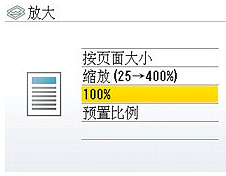
1. 缩放
指定缩小/放大方式。
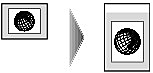
- 按页面大小
本机自动缩小或放大图像以适合页尺寸。
- 缩放(25-400%)
可以按百分比指定复印比例以缩小或放大复印件。
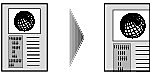
在选择缩放(25-400%)时出现的屏幕上,使用Easy-Scroll Wheel轻松拨盘或


 按钮更改比例,然后按OK按钮完成设置。
按钮更改比例,然后按OK按钮完成设置。
- 预置比例
可以选择预置比例之一以缩小或放大复印件。
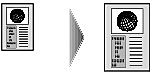
在选择预置比例时出现的屏幕上,使用Easy-Scroll Wheel轻松拨盘或
按钮选择比例,然后按OK按钮完成设置。
按钮选择比例,然后按OK按钮完成设置。
注释
- 选择按页面大小时,根据原件的不同,可能无法正确检测文档尺寸。 在这种情况下,请选择预置比例、缩放(25-400%)或100%。
- 要以与原件相同的尺寸复印时,请选择100%。
2. 浓度
指定浓度。
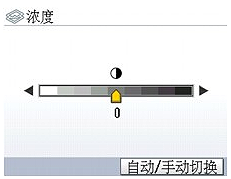
顺时针或逆时针拨动Easy-Scroll Wheel轻松拨盘以增加或减少浓度。
也可以使用
按钮执行设置。
按钮执行设置。
在浓度屏幕上按右功能按钮可以自动匹配稿台玻璃上原件的浓度,然后打印图像。
执行此操作后,液晶显示屏上用于浓度调整的滑动条变为自动。
须知
选择自动时,无法使用Easy-Scroll Wheel轻松拨盘更改浓度。 按右功能按钮再次启用手动浓度设置,然后指定浓度。
3. 页尺寸
选择已装入纸张的页尺寸。
4. 介质类型
选择已装入纸张的介质类型。
5. 打印质量
根据原稿调整打印质量。
须知
- 如果使用快速(速度优先)并且介质类型设置为普通纸,但复印质量未达到预期效果,请选择标准或高(质量优先)并再次尝试复印。
- 选择高(质量优先)以进行灰度复印。 灰度使用灰色色系而不是黑色或白色进行调色。
特殊复印
根据用途选择复印方法。
- 双面复印
可以将两页原稿复印到一张纸的两面上。

(A) 长边装订
(B)短边装订
1. 选择
 双面复印,然后按OK按钮。
双面复印,然后按OK按钮。
请按照屏幕上的说明进行操作。
2. 按彩色按钮执行彩色复印,或按黑白按钮执行黑白复印。
注释
- 可以不扫描原稿第二页而仅复印第一页。 通过按彩色或黑白按钮扫描原稿的第一页后,按左功能按钮在出现的屏幕上选择打印正面。
- 如果以黑白复印,则双面复印与单面复印的打印浓度可能有所不同。
- 无边距复印
可以复印图像使其充满整个页面,不留边距。
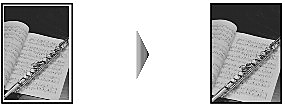
1. 选择
 无边距复印,然后按OK按钮。
无边距复印,然后按OK按钮。
请按照屏幕上的说明进行操作。
2. 按彩色按钮执行彩色复印,或按黑白按钮执行黑白复印。
注释
- 因为复印的图像被放大到填充整个页面,可能会稍微裁剪边缘处的部分图像。 可以根据需要更改要从原始图像边缘裁剪的宽度。
- 有关可用于无边距复印的纸张尺寸和介质类型的详细资料,请参见 [ 打印区域 ]。
- 2合1复印
通过缩小每个图像,可以将两页原稿(A)(B)复印到一张纸(C)上。

1. 选择
 2合1复印,然后按OK按钮。
2合1复印,然后按OK按钮。
请按照屏幕上的说明进行操作。
2. 按彩色按钮执行彩色复印,或按黑白按钮执行黑白复印。
注释
- 可以不扫描原稿第二页而仅复印第一页。 通过按彩色或黑白按钮扫描原稿的第一页后,按左功能按钮在出现的屏幕上选择打印第一页。
- 如果扫描时液晶显示屏上出现设备内存已满。,请将打印质量设置为标准并尝试复印。 如果问题仍未解决,请减少文档页数或将打印质量设置为快速(速度优先)并再次尝试复印。
- 4合1复印
通过缩小每个图像,可以将四页原稿复印到一张纸上。 可以使用四种不同的布局。
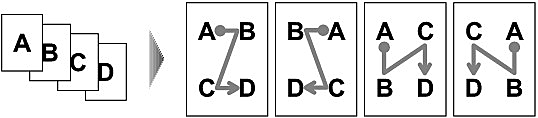
1. 选择
 4合1复印,然后按OK按钮。
4合1复印,然后按OK按钮。
请按照屏幕上的说明进行操作。
2. 按彩色按钮执行彩色复印,或按黑白按钮执行黑白复印。
注释
- 如果要仅复印1、2或3页,请在扫描完要复印的最后一页后按左功能按钮选择现在打印。
- 如果扫描时液晶显示屏上出现设备内存已满。,请将打印质量设置为标准并尝试复印。 如果问题仍未解决,请减少文档页数或将打印质量设置为快速(速度优先)并再次尝试复印。
- 图像重复复印
可以在一页上多次复印同一图像。 可以将本机设置为自动选择重复复印图像的次数,或可以指定次数。
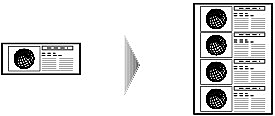
1. 选择
 图像重复复印,然后按OK按钮。
图像重复复印,然后按OK按钮。
请按照屏幕上的说明进行操作。
2. 按彩色按钮执行彩色复印,或按黑白按钮执行黑白复印。
注释
从原稿扫描的区域取决于缩小/放大设置。
- 消除黑框
复印厚原稿(如书籍)时,可以不复印图像周围的黑边和装订线阴影。
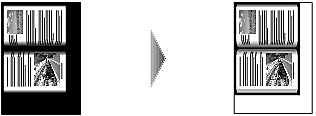
1. 选择
 消除黑框,然后按OK按钮。
消除黑框,然后按OK按钮。
请按照屏幕上的说明进行操作。
2. 按彩色按钮执行彩色复印,或按黑白按钮执行黑白复印。
注释
- 关闭文档盖板。
- 图像周围可能出现一条窄黑边。 此功能仅消除深色边。 如果扫描的书籍过薄,或在靠近窗户或明亮的环境中使用本机时,可能会留有暗淡的黑框。 此外,如果原稿颜色过暗,本机无法区别文档颜色与阴影,这样可能会轻微裁剪部分原稿或出现折缝上的阴影。
- 屏幕上显示预览时按右功能按钮可以在预览屏幕上预览打印输出的图像。
- 剪裁
可以裁剪(剪裁)要复印的原稿的所需部分。
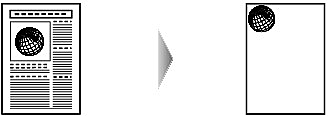
1. 选择
 剪裁,然后按照液晶显示屏上的说明使用
按钮指定剪裁区域的左上方和右下方。
剪裁,然后按照液晶显示屏上的说明使用
按钮指定剪裁区域的左上方和右下方。
剪裁,然后按照液晶显示屏上的说明使用
按钮指定剪裁区域的左上方和右下方。
2. 指定剪裁区域后,按OK按钮。
可以在预览屏幕上预览打印输出的图像。
3. 按彩色按钮执行彩色复印,或按黑白按钮执行黑白复印。
注释
如果在剪裁图像屏幕上按OK按钮显示打印设置屏幕后按左功能按钮,可以重新进行原稿的扫描。
- 蒙版
可以消除(遮蔽)原稿的指定部分以进行复印。
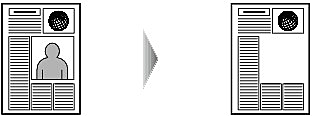
1. 选择
 蒙版,然后按照液晶显示屏上的说明使用
按钮指定蒙版区域的左上方和右下方。
蒙版,然后按照液晶显示屏上的说明使用
按钮指定蒙版区域的左上方和右下方。
蒙版,然后按照液晶显示屏上的说明使用
按钮指定蒙版区域的左上方和右下方。
2. 指定蒙版区域后,按OK按钮。
可以在预览屏幕上预览打印输出的图像。
3. 按彩色按钮执行彩色复印,或按黑白按钮执行黑白复印。
注释
如果在蒙版图像屏幕上按OK按钮显示打印设置屏幕后按左功能按钮,可以重新扫描原件。




 返回
返回
 打印
打印
 分享
分享











 京公网安备 11010502037877号