


















对齐打印头
最近更新 : 15-Jul-2009
发行编号 : 8200542000
解决方法
如果规则的线条打印后没有对齐或打印效果不理想,请调整打印头位置。
注释
需要准备:一张A4或Letter尺寸的普通纸*
* 确保使用的纸张两面均洁白干净。
1. 确保电源已开启。
2. 确保将一张或更多A4或Letter尺寸普通纸装入纸盒中。
3. 轻轻地打开出纸托盘,并打开出纸托盘扩展架。
4. 打印打印头对齐页。
(1) 在主页屏幕上选择设置
 ,并按OK按钮。
,并按OK按钮。
将出现设置屏幕。
(2) 选择维护
 ,并按OK按钮。
,并按OK按钮。
将出现维护屏幕
(3) 选择自动打印头对齐,并按OK按钮。

将出现确认屏幕。
(4) 选择是,并按OK按钮。
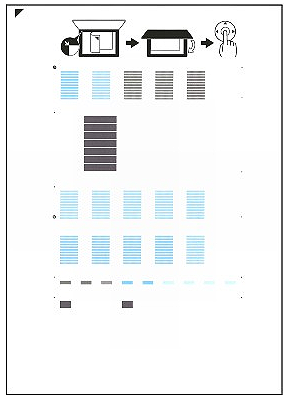
将打印打印头对齐页。
须知
- 请勿触摸打印头对齐页上的任何打印部分。
- 请注意不要弄脏打印头对齐页。 如果打印头对齐页脏污或皱褶,可能无法正确扫描。
(5) 显示信息“图案是否打印正确?”时,确认图案已正确打印,选择是,并按OK按钮。
5. 扫描打印头对齐页以调整打印头位置。
(1) 将打印头对齐页装入到稿台玻璃上。
将打印头对齐页的打印面向下装入,并将该页左上角的标记
 与对准标记
与对准标记
 对齐。。
对齐。。
与对准标记
对齐。。

(2) 轻轻关闭文档盖板并按OK按钮。
本机开始扫描打印头对齐页,并且将自动调整打印头位置。
打印头位置调整完成时,取出稿台玻璃上的打印头对齐页。
须知
- 打印头位置调整完成之前,请勿打开文档盖板或取出稿台玻璃上的打印头对齐页。
- 如果出现“扫描失败。”信息,按OK按钮并确认以下事项:
- 稿台玻璃和打印头对齐页没有污迹。
- 打印头对齐页的打印面向下放置在正确位置。
-> [
液晶显示屏上显示错误信息 ]
注释
- 按主页按钮退出设置菜单,并显示主页屏幕。
- 如果按以上描述调整打印头位置后打印效果仍不理想,请从计算机手动调整打印头位置。
- 要打印并检查当前打印头位置调整值,请选择维护菜单中的打印打印头对齐数值。




 返回
返回
 打印
打印
 分享
分享











 京公网安备 11010502037877号