




















将文档扫描到通过 USB 电缆连接的电脑
最近更新 : 19-Dec-2008
发行编号 : 8200335300
解决方法
本节介绍将文档扫描到通过 USB 电缆直接连接的电脑的基本步骤。请确保扫描仪驱动程序已经安装。
可以使用本机的操作面板扫描文档,并将扫描的数据传送到电脑。
注释
- 确保本机通过 USB 电缆连接到电脑并且已安装 USB 扫描仪驱动程序。
- MF4350d/MF4330d/MF4322d/MF4320d 不支持网络扫描。
1. 放置文档。
2. 反复按
 [扫描] 选择 <USB 扫描>。
[扫描] 选择 <USB 扫描>。
对于 MF4350d/MF4330d/MF4322d/MF4320d,只需按
[扫描] 即可显示 <扫描模式>。
[扫描] 即可显示 <扫描模式>。
3. 按
 [启动]。
[启动]。
[启动]。
- 如果要求您选择要启动的程序,请选择“MF Toolbox Ver4.9”。所扫描的文档将根据设置进行处理。
- 扫描完成后,在 [我的文档] 文件夹的 [我的图片] 文件夹中将会创建带有扫描日期的文件夹,您的文档将保存在此文件夹中。 (在 Windows Vista 中,此文件夹将创建在 [图片] 文件夹中。)
可以用 MF Toolbox 上的按钮扫描文档。
1. 放置文档。
注释
显示可能因操作系统或本机机型而异。
2. 在 Windows 桌面上,双击 [Canon MF Toolbox 4.9] 图标打开 MF Toolbox。
也可以通过单击 Windows 任务栏上的 [开始] -> [所有程序] -> [Canon] -> [MF Toolbox 4.9] -> [Toolbox 4.9] 打开 MF Toolbox。
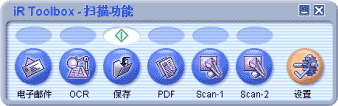
3. 单击其中一个扫描按钮。
- [电子邮件]:将扫描文档并添加到电子邮件应用程序中的电子邮件信息。
- [OCR]:将通过 OCR 软件扫描和读入文本。
- [保存]:将扫描并保存文档。
- [PDF]:将扫描文本并保存为 PDF 文件。
- [Scan-1]、[Scan-2]:将扫描文本并且显示在注册的应用程序中。
可通过直接在按钮名称上输入新名称(最多 8 个字符)来改变按钮名称。
每个按钮会出现一个对话框。
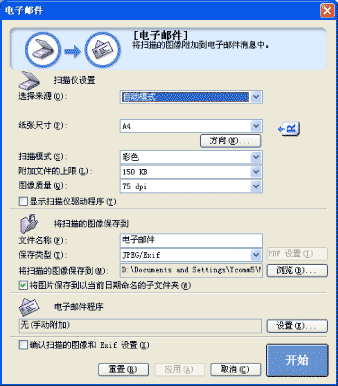
示例:[电子邮件] 对话框
4. 指定所需设置。
如果想要保留相同的设置用于日后扫描,请在单击 [开始] 之前单击 [应用]。
注释
可以用 [Scan-1] 和 [Scan-2] 按钮设置不同的设置。如果通过单击 [应用] 保存设置,下次设置依然有效。
5. 单击 [开始]。
如果在步骤 4 中选择 [显示扫描仪驱动程序],将出现 [ScanGear MF] 对话框。
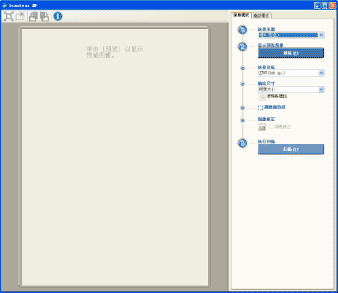
6. 指定所需设置。
7. 单击 [扫描]。
- 扫描完成后,在 [我的文档] 文件夹的 [我的图片] 文件夹中将会创建带有扫描日期的文件夹,您的文档将保存在此文件夹中。 (在 Windows Vista 中,此文件夹将创建在 [图片] 文件夹中。)
- 如果将应用程序注册到 [电子邮件]、[OCR]、[PDF]、[Scan-1] 或 [Scan-2] 按钮,扫描后扫描的图像将显示在应用程序中,或者添加到电子邮件信息中。
- 对于某些机型,随本机提供的光盘中包含以下可与 MF Toolbox 配合使用的应用程序。这些程序会在安装时注册到 MF Toolbox 按钮中。
- [OCR]:ScanSoft OmniPage SE
- [PDF]:Presto! PageManager
注释
Windows XP 64 位版本不支持 ScanSoft OmniPage 和 Presto! PageManager。
可以从符合 TWAIN 或 WIA(仅 Windows XP/Vista)的应用程序扫描图像,并在该应用程序中使用该图像。以下是操作流程的示例。
1. 放置文档。
2. 打开想要使用的应用程序。
3. 选择扫描指令。
4. 选择要使用的扫描仪驱动程序。
对于 Windows XP/Vista,可使用 ScanGear MF 或 WIA 驱动程序作为扫描仪驱动程序。
5. 指定扫描仪设置 -> 单击 [扫描]。




 返回
返回
 打印
打印
 分享
分享














 京公网安备 11010502037877号