




















在相机中注册图片样式文件
最近更新 : 21-Apr-2008
发行编号 : 8200044800
解决方法
图片样式文件是一个扩展照片风格功能的文件(扩展名为“.pf2”),对在特定场景下拍摄的图像它能提供有效的图像特征。不同于相机中预先设置的六种照片风格(标准、人像、风光、中性、可靠设置和单色),图片样式文件通过贴近所拍摄的原始场景或调整对比度为图像提供多种效果,例如海洋、秋叶和黄昏等景色。
可以从佳能网站下载图片样式文件,也可以使用相机随附的“Picture Style Editor”软件创建自己的图片样式文件。
现有两种应用图片样式文件的方式:
- 将图像导入个人计算机后,使用“Digital Photo Professional”或其他软件应用图片样式文件。
- 拍摄时在相机中注册要应用的图片样式文件。
本节介绍如何在相机中注册图片样式文件。有关如何使用“Digital Photo Professional”或其他软件,请参阅“相关信息”。
请遵循以下步骤在相机中注册图片样式文件。
1. 将要注册到相机的图片样式文件保存至计算机。
从佳能网站下载图片样式文件或使用相机随附的“Picture Style Editor”软件创建自己的图片样式文件。
有关如何下载文件的信息,请参阅佳能网站。此外,有关“Picture Style Editor”的详细信息,请参阅说明手册。
2. 使用 USB 连接线连接相机至计算机,并启动相机运行“EOS Utility”。
有关如何连接相机至计算机的信息,请参阅“相关信息”。
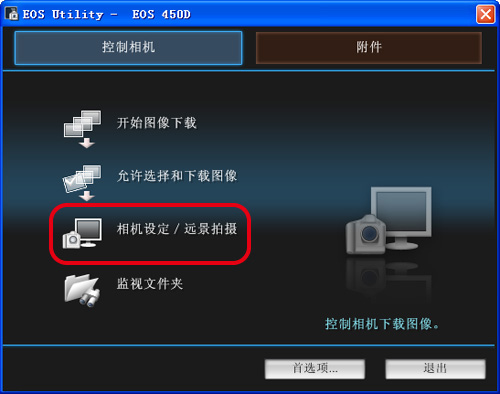
3. 出现以下窗口时,请单击[相机设定/远景拍摄]。
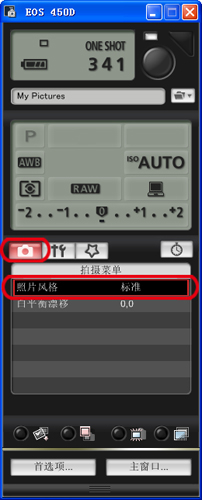
4. 在出现的窗口中,单击相机图标和[照片风格]。
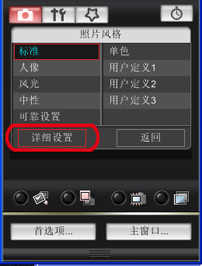
5. 在出现的照片风格窗口中,单击[详细设置]。
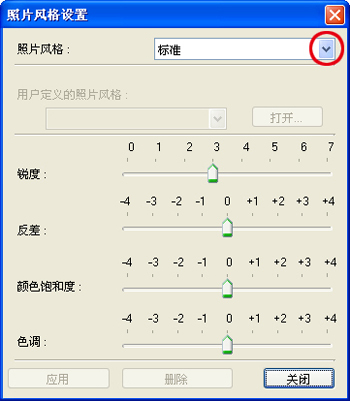
6. 在出现的[照片风格设置]对话框中,从[照片风格]列表框中选择一个用户定义选择项(此处以选择[用户定义 1]为例)。
如果已使用相同设置序号注册过另一个图片样式文件,则之前的设置将被覆盖。
7. 单击[打开]。
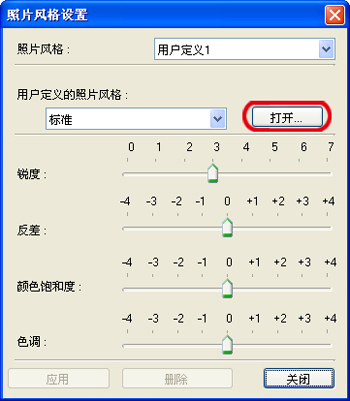
8. 在出现的[打开]对话框中,选择保存在计算机中的照片风格文件(扩展名为“.pf2”)并单击[打开]。
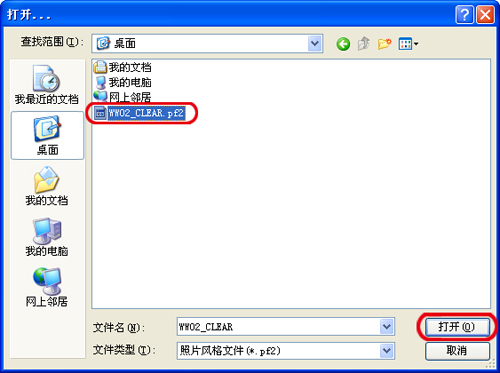
9. 在再次出现的[照片风格设置]对话框中,单击[应用]。
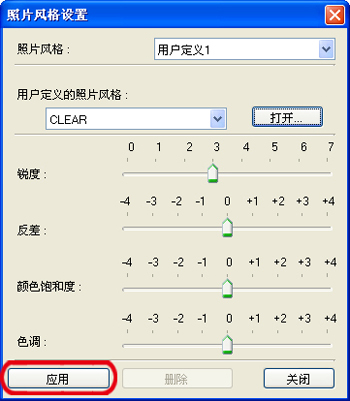
10. 注册完成时,单击[关闭]。
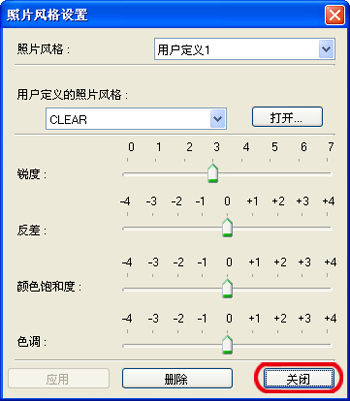
11. 在再次出现的[照片风格]窗口中,单击您要更改设置的照片风格。
更改后的设置将应用于相机,并出现[拍摄菜单]。
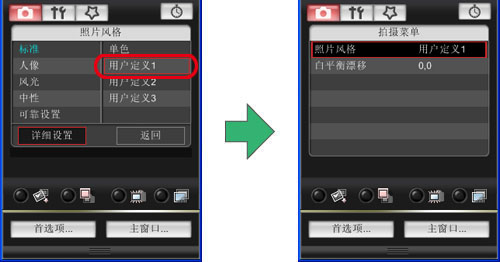
12. 单击[主窗口]以返回主窗口。然后单击[退出]以退出“EOS Utility”。
13. 关闭相机并从相机和计算机上断开 USB 连接线的连接。
14. 重新启动相机。
15. 相机处于拍摄状态时,请按下相机上的 <
 > 在液晶显示屏上显示照片风格窗口。
> 在液晶显示屏上显示照片风格窗口。
可以确认使用“EOS Utility”注册的图片样式文件已应用于[用户定义 1]。
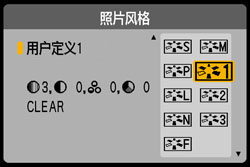
在相机中注册图片样式文件的步骤至此完成。




 返回
返回
 打印
打印
 分享
分享











 京公网安备 11010502037877号