



















更换墨盒
最近更新 : 28-Feb-2008
发行编号 : 8100077100
解决方法
本节介绍如何更换或拆装墨盒以及存放墨盒的注意事项。
须知
即使在墨盒接近使用寿命时,计算机也不会显示警告信息。可通过打印后的纸张上出现纵向白色条纹、打印后的纸张较暗淡或打印效果不均匀等这些情况来估计何时需要更换墨盒。在更换墨盒时,请确保使用本打印机专用的墨盒。
注释
- 本打印机专用的墨盒(正品佳能墨盒)的使用寿命约为 3,000 页或 7,000 页。这些页数是当使用默认打印浓度设置来打印 A4 大小的纸张时,根据“ISO/IEC 19752”* 得出的。墨粉消耗程度因打印文档类型的不同会有所差异。如果通常打印的文档包含大量的图示、表格或图形,会消耗较多的墨粉,则墨盒的使用寿命将会缩短。
*“ISO/IEC 19752”是一个与 ISO(国际标准化组织)颁发的“确定单色电子照相打印机和可能包含打印机部件的多功能设备的墨盒打印量的方法”密切相关的全球标准。
- 本节以使用寿命约为 3,000 页的墨盒(正品佳能墨盒)为例介绍该过程。
墨盒属于耗材。如果墨粉不足,则会出现以下现象。
- 打印后的纸张上出现纵向的白色条纹。
- 打印后的纸张较暗淡或打印效果不均匀。
如果出现这种现象,请先执行以下步骤,然后再更换墨盒。这样,您还可以打印一段时间,直至墨粉彻底耗尽。
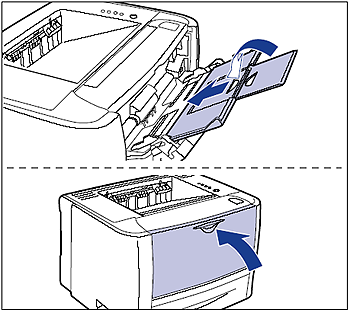
1. 如果正在使用多功能托盘,请将其关闭。
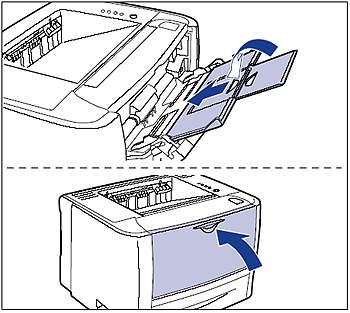
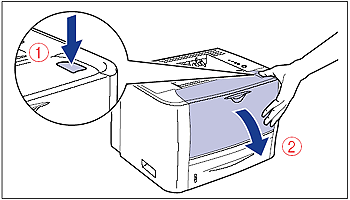
2. 打开前盖。
按住前盖顶部的打开按钮 (1),轻轻将其打开 (2)。
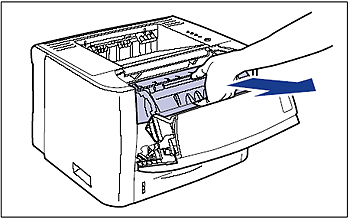
3. 从打印机中取出墨盒。
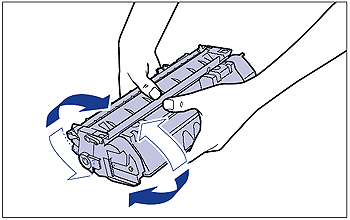
4. 按图中所示的方法握住墨盒并轻轻晃动 5 或 6 次,让墨盒内部的墨粉均匀分布。
小心不要让墨粉洒出。
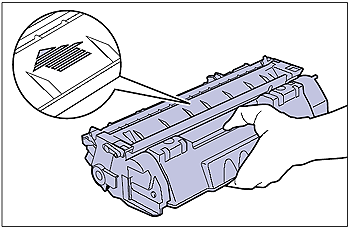
5. 如图所示,使带箭头的一侧朝上,正确地握住墨盒。
6. 安装墨盒。
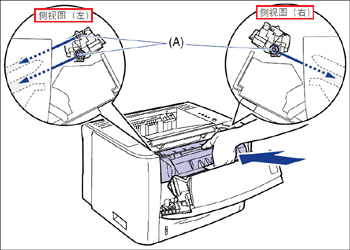
将墨盒两侧的 (A) 与打印机中的墨盒导板对齐,将墨盒牢靠地推入打印机中,直到墨盒接触到打印机后部。
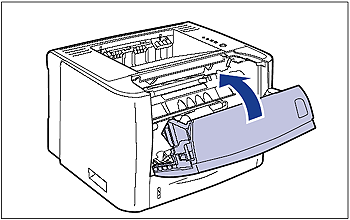
7. 合上前盖。
请轻轻但牢固地合上前盖。
如果执行上述步骤后打印效果仍然很淡,请更换新墨盒。
1. 如果正在使用多功能托盘,请将其关闭。
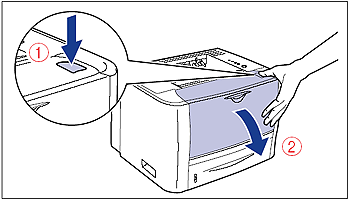
2. 打开前盖。
按住前盖顶部的打开按钮 (1),轻轻将其打开 (2)。
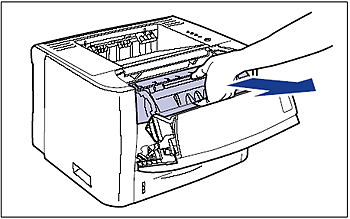
3. 从打印机中取出墨盒。
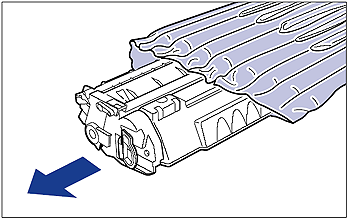
4. 从包装盒中取出新墨盒。
5. 从保护袋中取出墨盒。
保护袋上的箭头旁边有一个切口,因此,可以用手撕开保护袋。不过,如果无法撕开保护袋,请用剪刀剪开保护袋以免损坏墨盒。
6. 按图中所示的方法握住墨盒并轻轻晃动 5 或 6 次,让墨盒内部的墨粉均匀分布。

7. 将墨盒放置在一个平整的表面上。
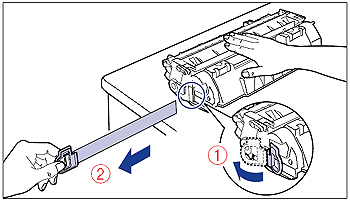
8. 拉出密封带。
牢牢拿住墨盒 (1),用您的手指勾住拉环向后折。
按箭头指示的方向轻轻拉出密封带(长度约为 45 厘米)(2)。
须知
- 请勿斜向、向上或向下拉动密封带。如果密封带折断,则很难将其全部拉出。

- 将密封带从墨盒中全部拉出。如果密封带残留在墨盒中,可能会导致打印质量下降。
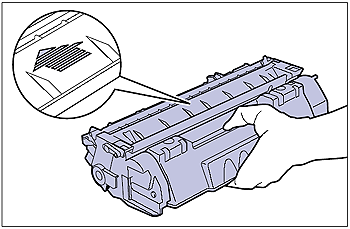
9. 如图所示,使带箭头的一侧朝上,正确地握住墨盒。
10. 安装墨盒。
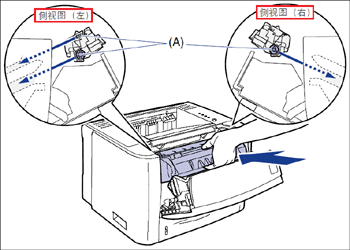
将墨盒两侧的 (A) 与打印机中的墨盒导板对齐,将墨盒牢靠地推入打印机中,直到墨盒接触到打印机后部。
11. 合上前盖。
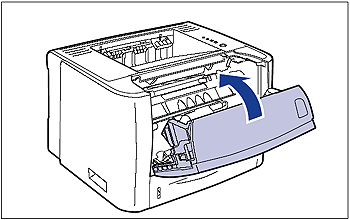
请轻轻但牢固地合上前盖。
须知
- 按照地方法规丢弃包装材料。
- 确保只使用本打印机专用的墨盒。
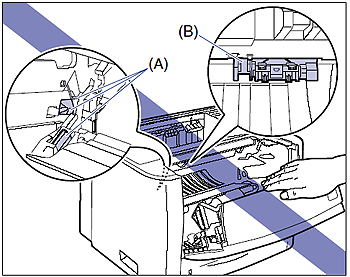
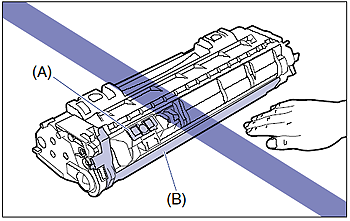
- 请勿触摸图中所示的高压触点 (A) 或电接触件 (B),否则可能会导致打印机损坏。
- 如果墨粉分布不均匀,可能会导致打印质量下降。
- 确保轻轻地晃动墨盒。如果幅度过大,墨粉可能会洒出。
- 如果无法合上前盖,请确保墨盒安装正确。如果试图强行合上前盖,则可能损坏打印机。
- 安装完墨盒后,请勿长时间敞开前盖。否则,可能会导致打印质量下降。
- 保存好墨盒的保护袋。如果为了维护打印机或其他目的取出墨盒,您将需要使用保护袋。
- 拉出密封带时,注意不要触碰墨盒存储器 (A),也不要用手握住硒鼓保护盖 (B)。
注释
- 有关拆装墨盒的详细信息,请参阅 [拆装墨盒的注意事项]。
- 包装材料的外形或位置如有变化,或者如果添加或减少了包装材料,恕不另行通知。




 返回
返回
 打印
打印
 分享
分享











 京公网安备 11010502037877号